QuickQ 如何关闭或开启自动连接
想要在需要时就能快速上网,QuickQ 的自动连接功能常常是关键。不过,自动连接在提升便捷的同时,也可能带来隐私与耗电的风险。本文聚焦“QuickQ 如何关闭或开启自动连接”,给出简明的操作步骤与使用场景,帮助你灵活掌控连接行为。
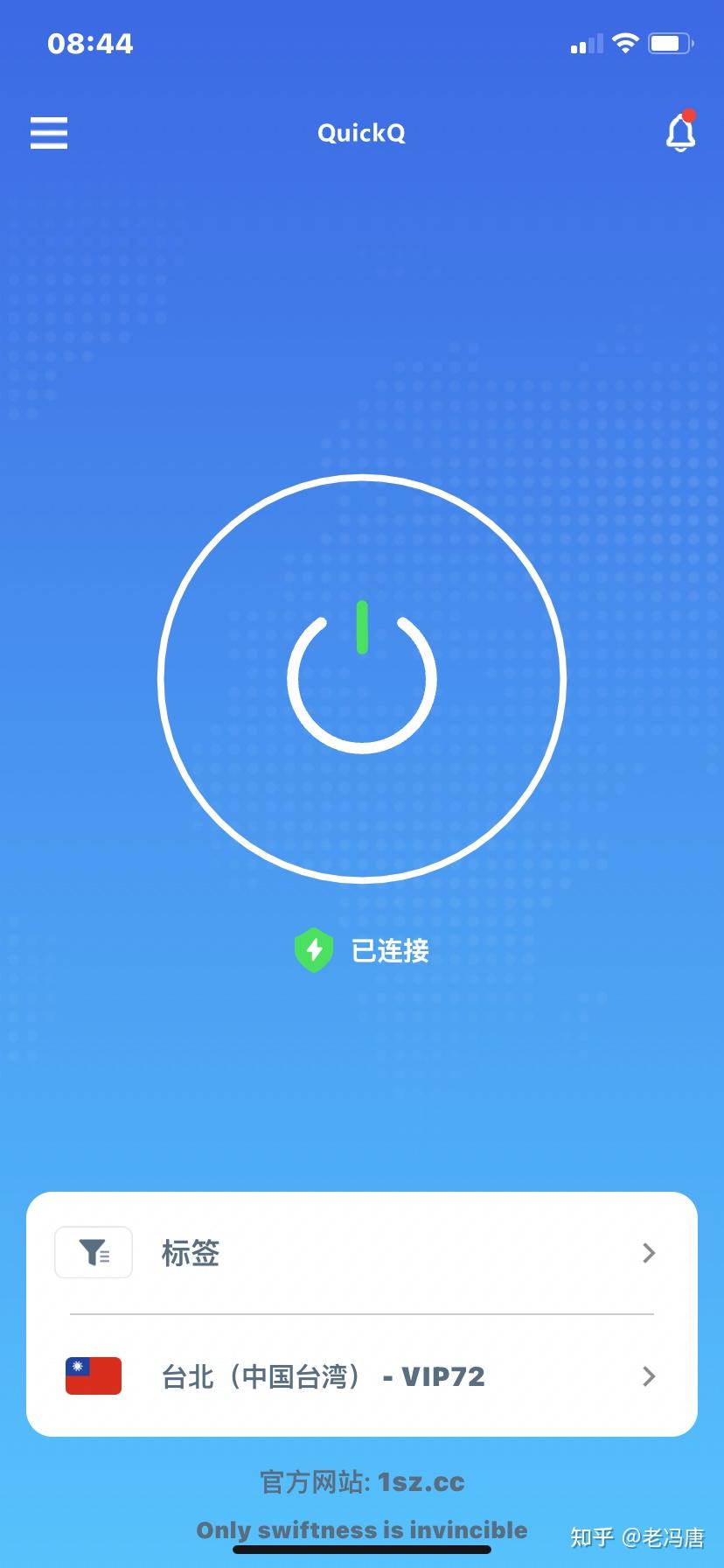
想要在需要时就能快速上网,QuickQ 的自动连接功能常常是关键。不过,自动连接在提升便捷的同时,也可能带来隐私与耗电的风险。本文聚焦“QuickQ 如何关闭或开启自动连接”,给出简明的操作步骤与使用场景,帮助你灵活掌控连接行为。
自动连接是指 QuickQ 在检测到已保存的网络或设备时,自动尝试完成连接。开启后体验更顺畅,关闭则让连接更可控,降低误连与耗电。
开启自动连接的步骤
- 打开 QuickQ 应用
- 进入 设置 -> 自动连接
- 开启主开关,并勾选要自动连接的网络/设备
- 如有选项,选择“仅在信号稳定时自动连接”或“始终自动连接”
关闭自动连接的步骤
- 进入 设置 -> 自动连接
- 关闭主开关,或取消勾选特定网络/设备
- 需要时,可在通知栏快速切换
场景与建议:在公共场所尽量禁用自动连接,避免连接到不安全网络;在家里或办公室,若信任网络,则可开启,且对个别设备设定例外。
案例分析
- 案例1:张女士在咖啡馆工作,开启自动连接后,常用网络可自动上网,遇到陌生热点时再切换。
- 案例2:李先生家中设备多,开启全局自动连接并设定仅在家中网络自动连接,日常体验更顺畅。
要点提示:定期检查名单,避免不必要的自动连接,同时关注隐私与安全更新。
相关文章
QuickQ 下载是否支持自动更新
QuickQ 下载是否支持自动更新?答案是:支持,但需要根据设备平台和软件版本来区分,有的能全自动,有的需要你手动配合一下。下面就从电脑端、手机端、路由器端,还有常见问题和使用建议这几个方面,把 QuickQ 下载和自动更新相关的情
阅读更多 →
QuickQ 节点不可用怎么办?
遇到 QuickQ 节点不可用时,先按顺序检查本地网络和设备、重启或切换节点、确认客户端配置,再查看服务状态与日志,必要时联系服务方并提供完整错误信息与截图以便快速解决。检查本地网络与设备确认网络是否正常检查路由器和宽带连接:先看家里或办公室的路由器指示灯和宽带是否正常,尝试用手
阅读更多 →
QuickQ 官网是正规的吗
QuickQ 官网是正规的吗?先说结论:QuickQ 官网本身是正规的入口,域名清晰,备案信息可以查询,下载和充值都要通过官网完成,能在一定程度上保障使用安全。但正规不等于百分百无风险,用户在使用前仍然要自己核对网址、了解收费规则和使用限制,尤其是不要通过来路不明的链接登录或
阅读更多 →