QuickQ 办公网络加速设置方法
QuickQ 办公网络加速设置方法前言:在远程协作和云应用日益增多的办公场景,网络延迟、抖动和带宽波动往往成为效率的拦路虎。本文以 QuickQ 为核心,提供一套落地性强的办公网络加速设置方法,帮助 IT 运维快速落地,提升应用响应速度,保障视频会议、文档
QuickQ 办公网络加速设置方法
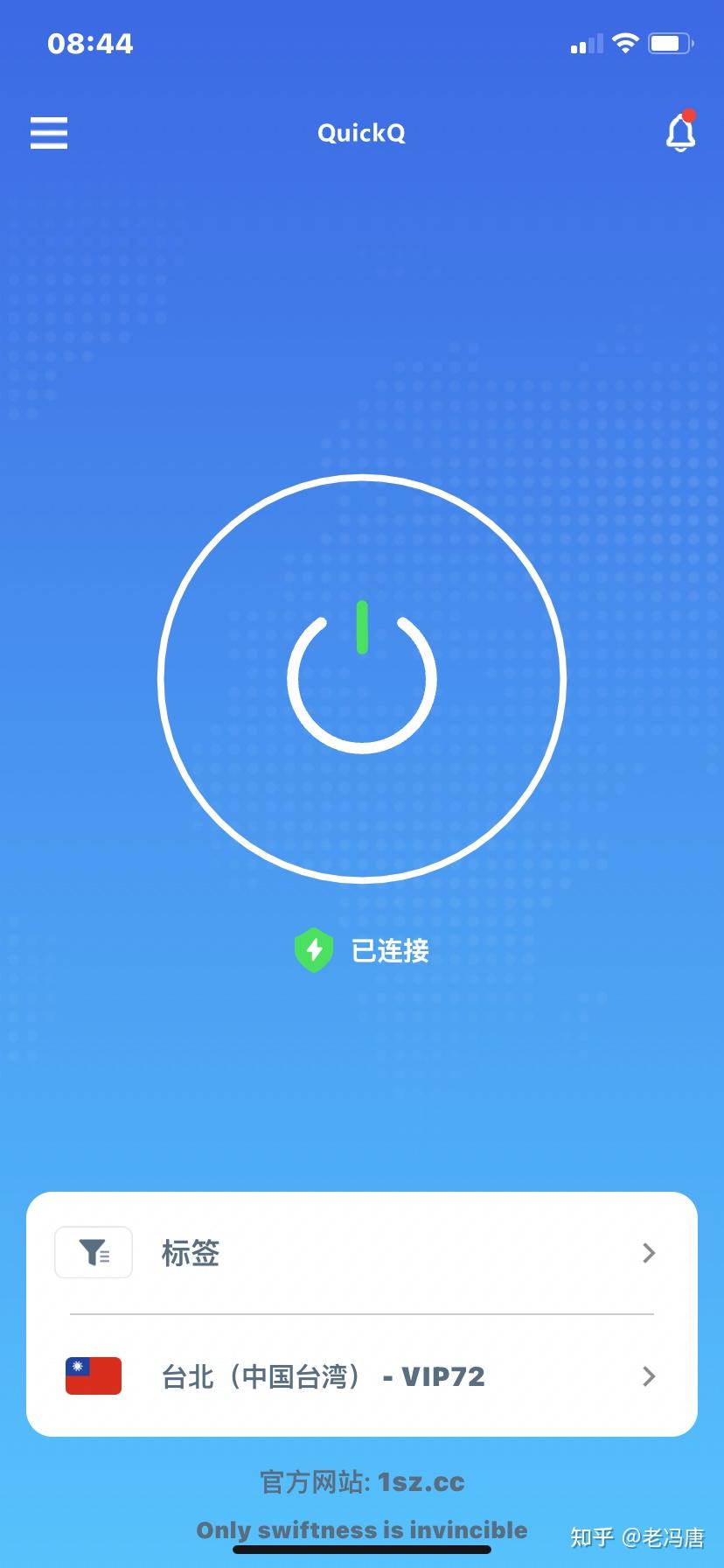
前言:在远程协作和云应用日益增多的办公场景,网络延迟、抖动和带宽波动往往成为效率的拦路虎。本文以 QuickQ 为核心,提供一套落地性强的办公网络加速设置方法,帮助 IT 运维快速落地,提升应用响应速度,保障视频会议、文档协作和云端办公的稳定性。
一、明确目标与现状
要点是把目标落地成可衡量的指标:降低平均延迟、抖动、丢包率,提升关键应用的可用性。先用简单的自测工具评估办公室内网、广域网到云服务的响应时间与丢包情况,明确需要优化的重点应用。
二、核心设置步骤
-
步骤1:路由端 QoS 与带宽分配
在路由器或网关开启 QoS,将视频会议、云端文档、企业邮箱等关键应用设为高优先级;对下载与备份等非关键业务设低优先级,避免挤占办公应用带宽。通过分级调度实现更平滑的流量分配。 -
步骤2:DNS 与应用加速

将局域网 DNS 指向 QuickQ 提供的智能解析入口,减少域名解析时间,并在 QuickQ 控制台开启应用加速通道,提升跨地域访问云端服务的响应速度。智能解析+应用加速,双重提速。
-
步骤3:应用层优化与代理
启用 QuickQ 的应用加速模块,针对常用办公软件(如视频会议、协作平台、云盘等)开启专线化传输和拥塞控制。适当调整 TCP/UDP 参数,优先让关键应用在高质量通道中传输,降低重传带来的延迟。聚焦核心应用的传输质量。 -
步骤4:监控、分流与测试

在控制台设置带宽告警与阈值,实时监控关键应用的延迟、抖动和丢包。定期运行 ping、Traceroute、带宽测试,验证加速效果并据此微调。数据驱动的持续优化。

三、案例分析(简要)
某科技公司在新办公室部署 QuickQ 后,将员工常用的会议与云文档流量纳入高优先级,同时启用智能 DNS 与应用加速。上线一月内,办公网平均延迟下降约28%,抖动下降超35%,视频会议连接更稳,文档协作的响应时间显著改善。该案例表明,系统性地结合 QoS、DNS 与应用加速,能够带来可观的综合提升。
通过以上步骤,QuickQ 的办公网络加速设置方法能够实现从感知到数据的全链路优化。对于正在求稳求快的企业来说,合理的带宽分配、智能解析和应用级加速,是提升办公效率的关键。
相关文章
QuickQ加速器如何优化云端服务访问?
QuickQ加速器如何优化云端服务访问?最直接的答案是:通过稳定节点、智能分流和网络加速,让访问云端服务更快、更稳、更少波动。无论你是远程办公、连海外云平台,还是玩云游戏、远程桌面,只要设置得当,QuickQ加速器就能明显缩短连接时间,降低卡顿,把原本“够用”的云端访
阅读更多 →
QuickQ 自动选节点不稳定怎么办?
直接答案:先重启 QuickQ 应用并切换一两个节点测试,若仍不稳按顺序检查本地网络、路由器与系统省电或权限设置,再逐项排查日志或联系客服请求帮助。快速判断问题并做好准备确认是否只是短暂波动重启应用:先把 QuickQ 完全从后台退出再打开,短时
阅读更多 →
QuickQ 官网下载安装使用是否支持多场景?
QuickQ 官网下载安装并使用支持多场景,用户可以在不同设备与使用情境之间切换预设或自定义的场景配置,从而满足办公、教学、家庭娱乐和移动演示等多种需要。下载与安装:在不同设备上获取 QuickQ 并完成安装Windows 平台安装指南获取安装包:打开 QuickQ 官网,选择 Window
阅读更多 →