QuickQ电脑版如何监控网络流量使用情况?
QuickQ电脑版监控网络流量使用情况,其实只要掌握软件里几个关键位置:登录后打开设置里的“网络”或“统计”页面,开启流量统计开关,就能在主界面或悬浮窗里看到当前网速和当天、当月的流量使用情况,还能按节点、按时间段查看明细,再配合系统自带的资源监视工具交叉对比,就可以比较全面地了解QuickQ电脑
QuickQ电脑版监控网络流量使用情况,其实只要掌握软件里几个关键位置:登录后打开设置里的“网络”或“统计”页面,开启流量统计开关,就能在主界面或悬浮窗里看到当前网速和当天、当月的流量使用情况,还能按节点、按时间段查看明细,再配合系统自带的资源监视工具交叉对比,就可以比较全面地了解QuickQ电脑版网络流量使用情况,避免流量浪费和网速异常。
QuickQ电脑版流量监控核心思路
先搞清楚可以看到哪些流量数据
- 使用QuickQ电脑版时,重点关注当前实时网速、当天累计流量、当月累计流量这三类数据,它们能直接反映QuickQ电脑版网络流量使用情况。
- 一般在软件主窗口、托盘图标右键菜单或设置里的统计页面,都可以找到相关数字,只要多点几下熟悉位置,就能快速上手监控。
明确“监控网络流量使用情况”的目标
- 很多人关心QuickQ电脑版网络流量使用情况,是因为担心套餐流量不够用,或者怀疑某些软件在后台偷跑流量,所以监控的目的要先想清楚。
- 如果只是想大致了解日常使用量,看日、月总量就够;如果要排查是谁在耗流量,就要结合系统工具看每个程序的网速变化。
在QuickQ电脑版里开启流量统计
找到设置菜单并开启统计功能
- 打开QuickQ电脑版后,通常主界面上会有“设置”“选项”或齿轮形状的按钮,点进去后留意“网络”“流量”“统计”等字样,就能找到与QuickQ电脑版网络流量使用情况相关的开关。
- 把“流量统计”“显示网速”这类选项勾上,有的版本还支持开机自动统计和断线自动暂停统计,建议一起打开,这样数据会更完整。
确认统计单位和重置方式
- 不同版本的QuickQ电脑版网络流量使用情况展示方式略有不同,有的用MB,有的用GB,使用前最好确认一下,免得估算错了流量。
- 一般统计页面都会有“清零”“重置本日”“重置本月”等按钮,建议每月账单日或每周固定时间手动清零一次,方便观察QuickQ电脑版网络流量使用情况的变化趋势。
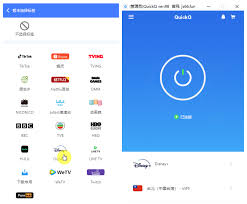
通过主界面和悬浮窗查看实时流量
利用主界面实时网速和总流量
- 连接节点后,QuickQ电脑版主界面通常会显示上传、下载网速以及已用流量累计,这些都是判断QuickQ电脑版网络流量使用情况的直观入口。
- 如果发现网速异常高,而手上并没在主动加载视频或下载东西,可以先留意QuickQ电脑版网络流量使用情况是否突然飙升,再去排查是不是后台软件在偷跑流量。
使用托盘图标和悬浮窗做轻量监控
- 很多用户习惯把QuickQ电脑版缩到右下角托盘,这时候可以右键图标,看看菜单里有没有“显示实时网速”“打开悬浮窗”等选项,方便随时盯着QuickQ电脑版网络流量使用情况。
- 悬浮窗通常能显示当前上传、下载速度以及当天流量,用来边工作边观察最合适,既不占地方,又能提醒自己合理控制QuickQ电脑版网络流量使用情况。
结合系统工具分析各软件流量占用
用系统资源监视器对比数据
- 光看QuickQ电脑版网络流量使用情况,还不够知道“谁在用流量”,这时候可以打开系统自带的任务管理器或资源监视器,看每个程序当前网速。
- 把系统里各软件的网速和QuickQ电脑版网络流量使用情况对比,如果系统总网速明显大于QuickQ显示的流量,说明有部分程序没有走QuickQ的线路,需要再调整规则。
借助第三方流量统计工具做长期记录
- 如果想长期跟踪QuickQ电脑版网络流量使用情况,可以安装一些网络流量统计小工具,在后台记录每天、每周的整体网络消耗。
- 通过这些工具的折线图、饼图等数据,与QuickQ电脑版网络流量使用情况结合来看,就能找出流量突增的日期,再顺藤摸瓜排查当时在用哪些软件和网站。

用好节点和规则,让流量更精准
根据实际需求选节点和线路
- 不同节点的质量和速度不同,有时候某个节点延迟高、丢包多,会导致QuickQ电脑版网络流量使用情况看起来消耗很多,却感觉网速并不快。
- 建议日常浏览时选稳定节点,下载或看高清视频时,再切换到更高速的节点,这样既能提升体验,又能让QuickQ电脑版网络流量使用情况更符合自己的使用习惯。

调整分应用或分网站走代理规则
- 有的版本支持只让部分程序通过QuickQ连接,比如浏览器、视频软件,而让网盘、游戏等走本地网络,这样能显著降低QuickQ电脑版网络流量使用情况的压力。
- 通过合理设置规则,让重要的访问走QuickQ,其它普通访问走直连,就能在保证体验的前提下,让QuickQ电脑版网络流量使用情况保持在可控范围内,不会轻易超出预算。

整体来说,只要在QuickQ电脑版中开启流量统计、学会利用主界面和悬浮窗查看实时数据,再结合系统工具和规则设置,就能随时掌握QuickQ电脑版网络流量使用情况,并根据自己的上网习惯做出调整,让每一份流量都花得明明白白,最后形成适合自己的QuickQ电脑版网络流量使用情况监控方式。
相关文章

QuickQ 安装后没有网络怎么办?
直接答案:大多数情况下不是软件本身难以联网,而是电脑或路由的连接、系统网络设置或驱动问题,按下面从简单到深入的步骤逐项排查和修复,通常能恢复网络。第一步:检查物理连接与基本状态核对电源与接口检查电源和指示灯:先看路由器和电脑是否通电,路由器的网络指示灯和互联网指示灯是否正常亮起,若灯不对请按说
阅读更多 → QuickQ 连接中断的常见原因分析
QuickQ 连接中断的常见原因分析前言:在远程协作与实时传输日益重要的场景里,QuickQ 的稳定性直接影响工作效率。本文从客户端、网络环境和服务端等维度,梳理常见原因,帮助你快速排障并提升连接连续性。客户端配置问题:DNS、代理或 VPN 设置异常,可
阅读更多 →
QuickQ 官网下载安装是否可信?
直接答案:QuickQ 官网下载安装一般是可信的,但必须通过官方域名、数字签名、用户评价和安全扫描等多项核验,谨慎授权权限并备份数据以防意外。如何快速判断 QuickQ 官网是否可信?核对域名和证书 核验域名:在浏览器地址栏确认域名拼写完全正确,避免相似
阅读更多 →