
2026年6月14日
QuickQ官网地址是什么?
QuickQ官网地址是https://www.quickqapp.cn/,这是QuickQ官方发布软件下载与服务的唯一地址,用户可在该页面查看最新版本、下载安装包、获取使用指南与常见问题解答。如需更多帮助可联系官方客服或关注官方公告了解更新Qui
阅读更多 →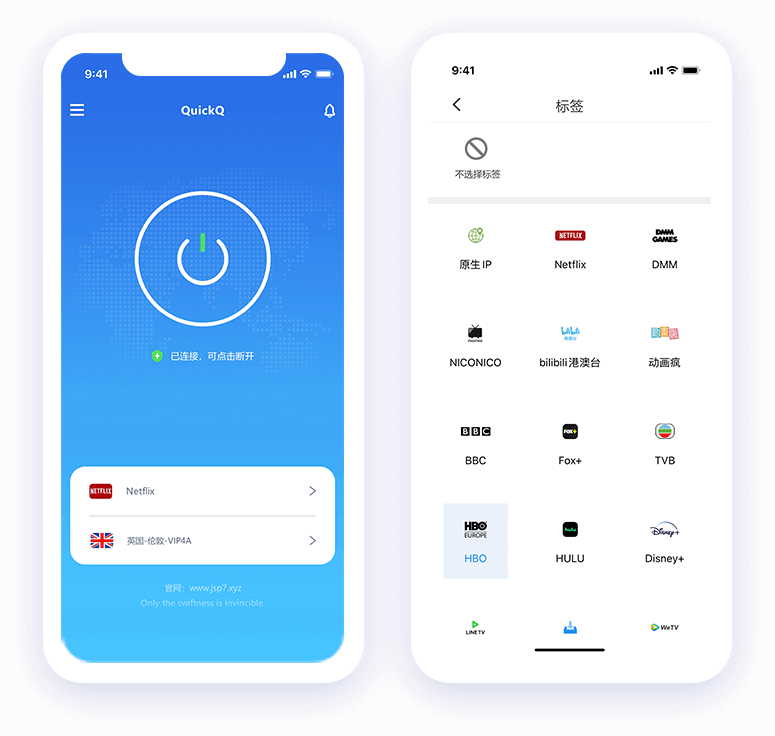

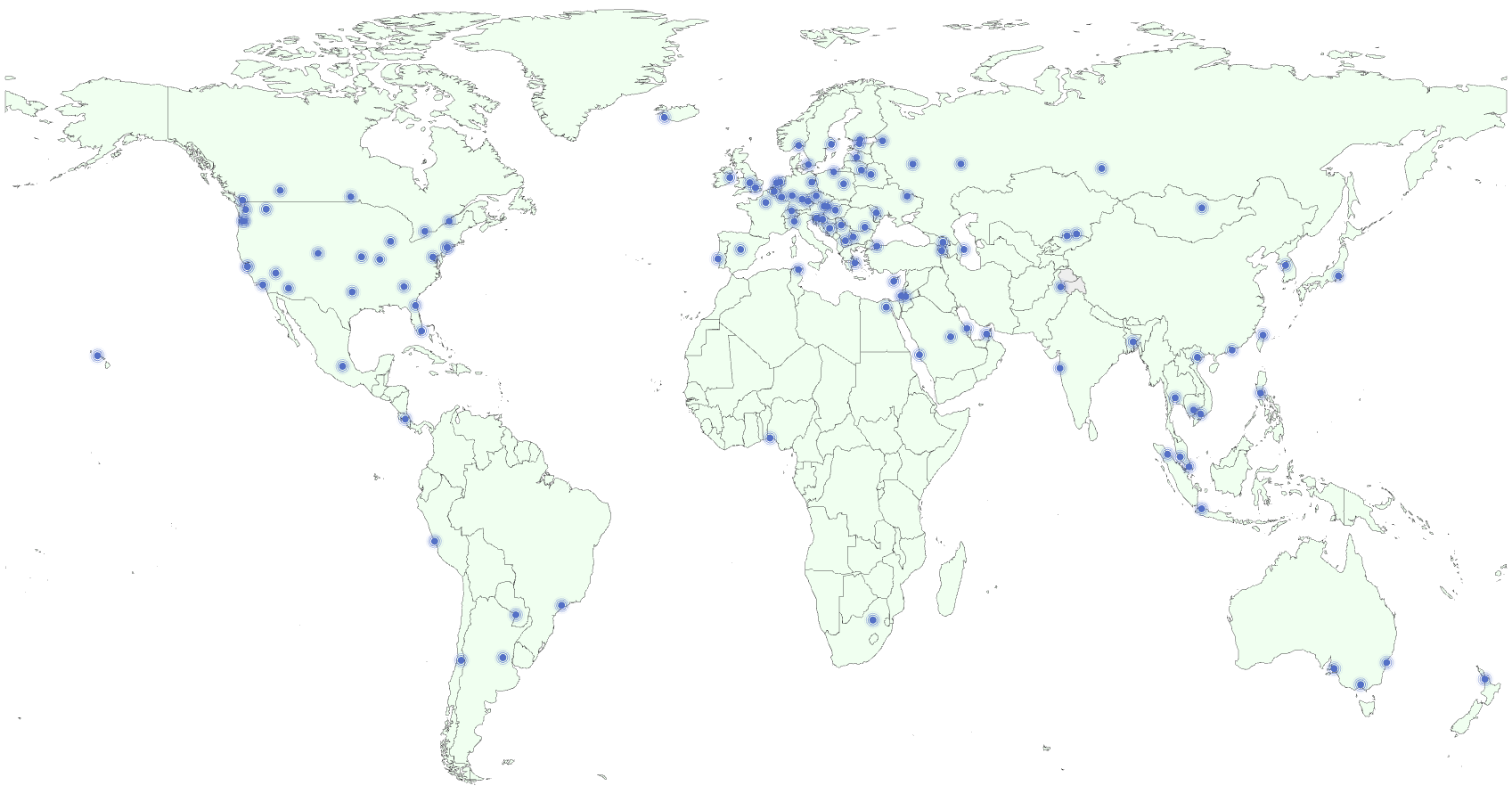
全球优质节点,智能线路调度,保障网络连接始终稳定流畅,办公娱乐两不误。

企业级加密技术保护,无日志政策,确保您的网络隐私和数据安全。

支持Netflix、Disney+、YouTube等主流平台,高清视频随时随地流畅观看。

7×24小时在线技术支持,遇到问题随时响应,快速解决您的使用困扰。

用了QuickQ后玩游戏延迟明显降低,团战再也不卡了,加速效果非常明显,推荐!

运营多个海外平台,QuickQ连接稳定不掉线,工作效率提升了很多,值得信赖!

海外学习
写论文需要访问谷歌学术,QuickQ让检索下载速度大大提升,学习效率明显提高。

视频会议需求
用了大半年,网速一直很稳定,看4K视频完全无压力,客服响应也及时,推荐!

高清视频授课
价格合理,服务质量很好,客服响应快,是我们团队都在用的网络工具。

多设备使用
全家多设备同时用网,QuickQ路由器版让每台设备都稳定流畅,管理方便。


支付方式:支持支付宝、微信支付、PayPal、加密货币等多种支付方式
iOS设备说明:受苹果平台政策限制,暂无法在iOS设备上直接提供服务
试用政策:新用户享3天免费试用,无需绑定支付方式
QuickQ官网地址是https://www.quickqapp.cn/,这是QuickQ官方发布软件下载与服务的唯一地址,用户可在该页面查看最新版本、下载安装包、获取使用指南与常见问题解答。如需更多帮助可联系官方客服或关注官方公告了解更新Qui
阅读更多 →
QuickQ切换节点失败常见于网络波动、节点兼容性或软件设置问题。建议先检查网络稳定性、重启路由器与设备、更新应用并切换不同类型节点,必要时导出日志或联系官方支持提供截图与详细信息以便快速定位处理。QuickQ切换节点失败常见原因检查网络稳定性
阅读更多 →
QuickQ连接被拒绝通常由网络不稳、服务器维护、应用配置或账号权限问题引起。可先重启路由器与设备、检查本地网络、清理应用缓存并更新或重装应用,确认账号凭证和权限,按步骤排查多数问题可以自行解决,仍不能解决时联系QuickQ官方获取帮助。QuickQ网络排查_quickq
阅读更多 →
直接答案:在QuickQ提交工单很简单,先登录账号进入“工单”或“帮助”页面,选择对应的问题类型,填写详细描述并上传相关截图或附件,确认联系方式无误后点击提交,系统会生成工单编号并通过站内消息或邮件通知处理进度,遇到紧急情况可以在工单内追加说明或通过Qui
阅读更多 →
直接答案:QuickQ节点延迟高通常由本地网络不稳定、路由器或设备设置问题、所选节点负载高、ISP限速或TCP丢包造成。优先检查本地网络、切换不同节点、重启设备并更新客户端,必要时更换线路或联系客服以诊断节点质量。若仍异常,请记
阅读更多 →
QuickQ遇到数据异常时,先自动进行多维度检测并临时隔离可疑数据,随后通过日志回放、回滚、补偿同步和人工核查逐步修复,配合可视化报告和一键回退功能,保证业务连续和数据一致性。QuickQ数据异常定位与诊断执行快速自动化检测 运行健康检查:在管理后台启动系统健康检查模块,自动扫描最近一次数据写入和
阅读更多 →关于 QuickQ 智能网络加速工具的常见问题,帮助您更好地了解和使用我们的服务