QuickQ 不同设备最佳使用方案
QuickQ 不同设备最佳使用方案在多屏协作日益常态化的今天,QuickQ 需要在桌面、平板、手机等不同设备上保持一致、流畅的体验。本文从实际场景出发,给出可落地的使用方案,帮助实现跨设备的无缝协作与高效工作。桌面/笔记本场景的最佳
QuickQ 不同设备最佳使用方案
在多屏协作日益常态化的今天,QuickQ 需要在桌面、平板、手机等不同设备上保持一致、流畅的体验。本文从实际场景出发,给出可落地的使用方案,帮助实现跨设备的无缝协作与高效工作。
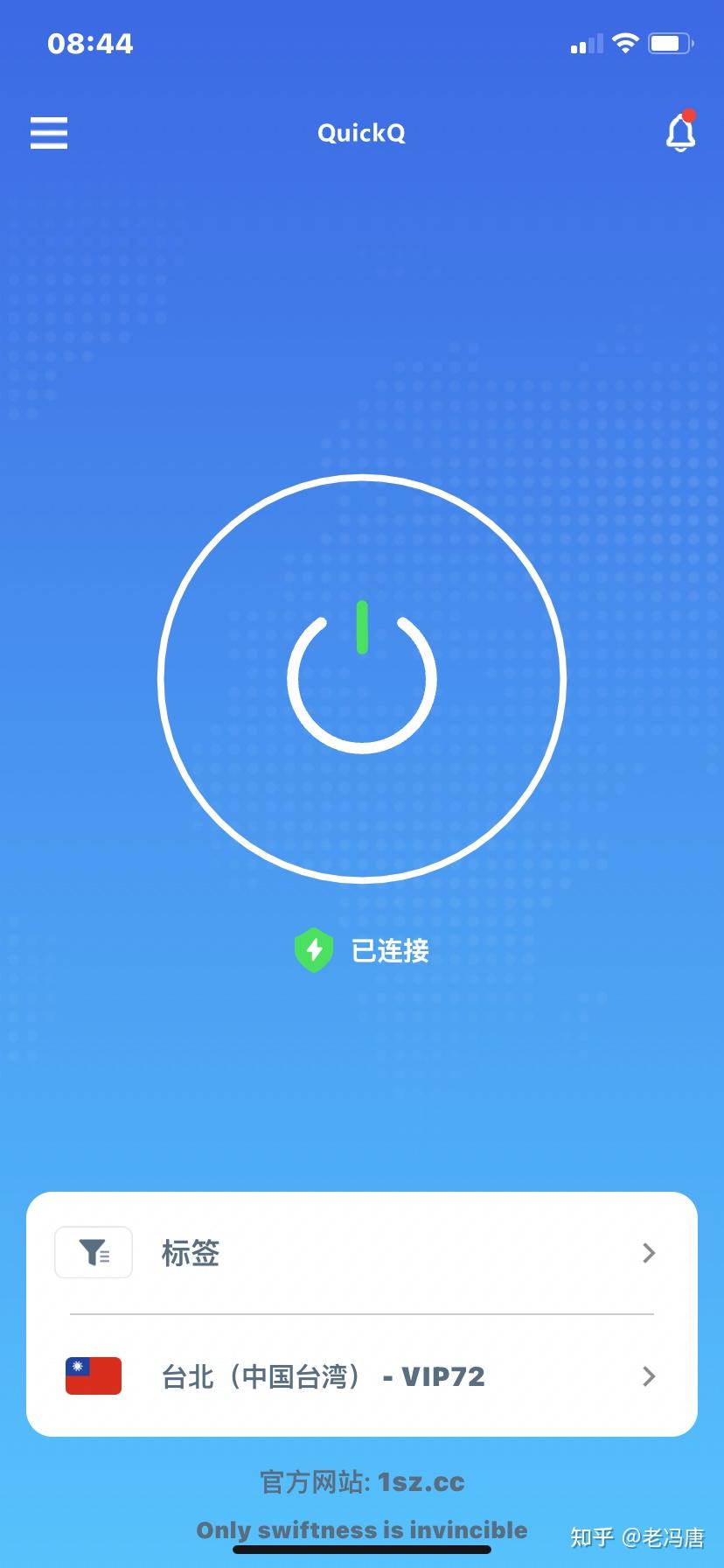
桌面/笔记本场景的最佳实践:以大屏优势构建主工作区与辅助工作区,利用分屏显示提升效率。常用快捷键如 Ctrl/Cmd+K 启动搜索,Ctrl/Cmd+L 切换最近任务,减少鼠标操作。界面布局尽量固定,数据图表置于右侧,清单在左侧,确保信息一目了然。在高分辨率下保持字体优化,避免滚动打断工作流。
平板场景的最佳实践:强调触控友好与分屏协作,按钮增大、间距增大,支持横竖屏切换。离线缓存关键资料,断网时仍可查阅与标注。注重手势导航与简洁的工具栏,确保随时接入讨论与反馈。
手机场景的最佳实践:以单手操作为核心,导航尽量简化,最近任务优先显示,通知干预降到最低。自动文本缩放与清晰的列表布局提升可读性,必要时启用离线缓存以避免网络依赖。
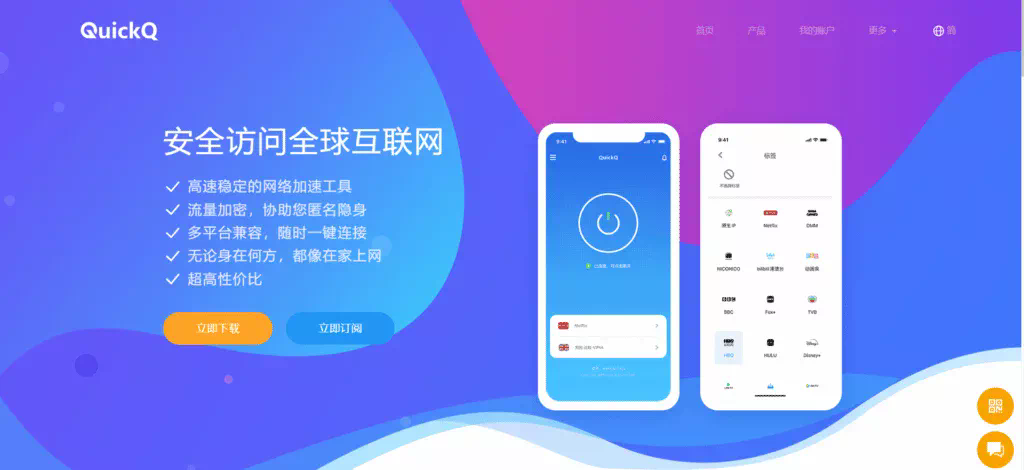
小型设备与智能电视场景的最佳实践:界面应极简,支持语音输入与远场控制。采用低带宽模式和清晰的视觉层级,确保在电视盒子和嵌入式设备上也能顺畅浏览。
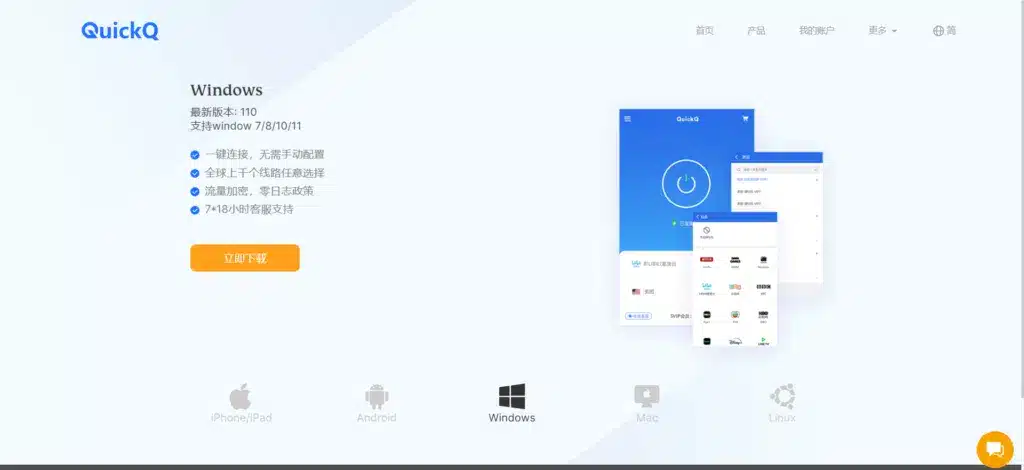
跨设备同步与隐私设置:通过云端账户实现进度与偏好设置的自动同步,同时提供本地数据加密与权限控制,让用户决定哪些内容可以跨设备共享。

案例分析:一位设计师在办公室用桌面完成汇报,平板上快速标注要点,出门后用手机继续查看进度,所有修改通过云端实时同步,团队始终处于同一页。
相关文章
QuickQ 节点无法使用的解决方案
QuickQ 节点无法使用的解决方案在分布式应用场景中,QuickQ 节点突然不可用往往会吞噬宝贵的业务时间。本文从诊断到修复,给出一套可操作的故障排除与恢复路径,帮助运维快速恢复并降低风险。问题定位
阅读更多 →
QuickQ 官网下载安装使用是否值得推荐?
直接答案:QuickQ 官网下载安装并使用在多数日常场景下是值得推荐的,但要根据你的具体需求、设备兼容性和对隐私的重视程度来决定是否安装。如何从官网安全下载安装 QuickQ核实官网下载地址与证书核对网址:在浏览器地址栏确认是官
阅读更多 →
如何取消QuickQ的订阅?
快速说结论:想取消 QuickQ 的订阅,一般只需要在购买渠道里关掉自动续费,比如在应用商店里点“取消订阅”,或者在 QuickQ 里找到订单入口,再按提示关闭。如果是从第三方平台买的,就回到那个平台里操作,取消后当期剩余时间还能继续用。本篇会分步骤说明不同渠
阅读更多 →