QuickQ 使用异常和系统版本有关吗?
2026年2月13日
QuickQ 团队
QuickQ 的使用异常可能与系统版本有关,也可能与应用本身、权限或配置冲突有关,建议先核对系统与应用版本并查看错误日志再逐步排查。检查系统版本与 QuickQ 兼容性查看系统版本的具体步骤检查系统信息:打开手机或电脑的设置里的“关于”或“系
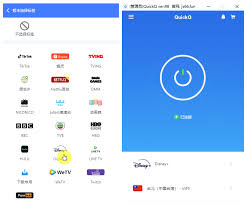
QuickQ 的使用异常可能与系统版本有关,也可能与应用本身、权限或配置冲突有关,建议先核对系统与应用版本并查看错误日志再逐步排查。
检查系统版本与 QuickQ 兼容性
查看系统版本的具体步骤
- 检查系统信息:打开手机或电脑的设置里的“关于”或“系统信息”,记录操作系统版本号和更新日期,确保可以对照官方兼容说明来判断是否可能造成异常。
- 核对系统补丁:除了系统主版本号,还要注意补丁或安全更新,某些小版本修复会影响应用行为,记录完整版本号便于后续沟通或回退测试。
查看 QuickQ 版本与兼容说明
- 查看应用版本:在应用内或应用商店查看 QuickQ 的版本号和更新日志,确认当前应用是否为最新版或是否存在已知兼容性说明。
- 查阅官方兼容表:访问 QuickQ 的官方网站或帮助文档,查找版本兼容列表,确认当前系统版本是否被列为支持或已知问题范围。
快速定位异常来源
使用日志与错误提示定位
- 查看错误信息:当 QuickQ 异常时,记录屏幕上的错误提示并截图,同时查看应用日志或系统日志中的报错时间和关键字,帮助判断是否与系统调用有关。
- 比对复现步骤:按相同操作步骤在不同设备或系统版本上重复测试,若仅在某一版本复现,说明问题可能与系统版本兼容性相关。
排除权限和配置问题
- 检查权限设置:确认 QuickQ 是否被授予必要权限,如存储、网络或麦克风等,有时看似像版本问题的异常其实是权限不足导致的功能失败。
- 恢复默认配置:将应用配置或系统设置恢复为默认后再次测试,某些自定义设置与版本更新不兼容会导致异常表现。
常见版本相关问题及解决
界面显示与布局异常的处理
- 问题描述与判断:当界面错位、文字重叠或按钮失效时,先确认系统字体、缩放或显示缩放设置是否与 QuickQ 要求不符,再判断是否为版本兼容问题。
- 解决办法:尝试调整系统显示设置或将应用更新到适配当前系统的版本,必要时可回退到官方推荐的稳定版本以恢复正常显示。
功能调用失败的应对方法
- 识别失败场景:如果某些功能在特定系统版本上无法使用,记录具体功能、调用时间和错误提示,以便确认是否与系统 API 变动有关。
- 临时替代方案:在等待官方修复时,可以使用应用内或第三方提供的替代办法完成工作,例如换用网页版或低版本功能入口。
预防与维护建议
在更新系统或 QuickQ 前的准备
- 备份与记录:更新前备份重要数据并记录当前应用与系统版本,若更新后出现异常可以快速回退或提供完整信息给技术支持。
- 查看发布说明:在更新系统或应用前阅读更新说明和兼容提示,避免在关键时刻升级到尚未被广泛验证的新版本。
日常维护与长期稳定性
- 定期检查兼容性:建立简单的检测清单,定期确认 QuickQ 和系统之间的兼容状态,发现潜在问题时提前沟通或调整使用环境。
- 保持更新策略:对于重要工作场景,采用稳健更新策略,优先在非关键设备上试用新版本,确认稳定后再在生产环境全面推行。
如何向开发者或客服反馈版本相关异常
收集有效问题信息
- 准备复现步骤:详细记录出现异常时的操作步骤、系统版本、应用版本和出错时间,并提供截图或错误日志,这些信息能显著提高问题定位效率。
- 标注环境差异:如果你在不同系统版本或不同设备上进行过测试,请一并说明哪些环境可复现、哪些环境正常,帮助开发者判断是否为版本相关。
反馈渠道与跟进技巧
- 选择合适渠道:通过官方支持邮箱、应用内反馈或社区论坛提交问题,优先使用带有日志或附件上传功能的渠道以便技术人员获取完整信息。
- 持续跟进与确认:在提交后保持关注回复,按开发者建议提供补充信息并测试修复方案,确认问题解决后记录处理过程以备将来参考。
分享这篇文章:
相关文章
QuickQ官网支持哪些操作系统?
QuickQ官网支持的操作系统一共有四大类:电脑端主要支持Windows和macOS;手机端支持Android和iOS;另外在部分智能路由器和Linux桌面上,也可以通过客户端或手动设置使用。只要设备系统版本不是
阅读更多 →
QuickQ值得买吗?
QuickQ值得买吗?我的结论是:如果你需要一款续航稳定、屏幕表现好、系统流畅且价格合理的手机,QuickQ是值得考虑的选择。适合对续航和日常拍照有要求的用户,也适合想要简单稳定体验的普通消费者。预算有限但想要可靠
阅读更多 → QuickQ 官网登录不了怎么办?
如果 QuickQ 官网登录不了怎么办,按顺序检查账号信息、密码、网络与浏览器设置、验证码和账号状态,必要时重置密码或联系官方客服获取帮助。步骤一:检查账号与密码确认账号信息输入正确 核对账号类型:确认你使用的是注册时的账号形式
阅读更多 →