QuickQ 使用时如何关闭代理
QuickQ 使用时如何关闭代理,其实就两步:先在软件里关,再在系统或浏览器里关。先把 QuickQ 内的开关关掉,确认不再自动连。然后根据你用的是电脑还是手机,把系统里的代理、浏览器里的插件或 Wi‑Fi 代理全部关干净,最后重开一下常用软件,看访问是否恢复正常,这样就能彻底关闭 QuickQ 代
QuickQ 使用时如何关闭代理,其实就两步:先在软件里关,再在系统或浏览器里关。先把 QuickQ 内的开关关掉,确认不再自动连。然后根据你用的是电脑还是手机,把系统里的代理、浏览器里的插件或 Wi‑Fi 代理全部关干净,最后重开一下常用软件,看访问是否恢复正常,这样就能彻底关闭 QuickQ 代理。
一、先在 QuickQ 里关掉代理
1. 关闭连接和自动启动
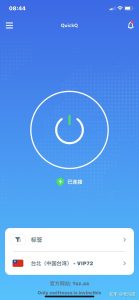
- 打开 QuickQ 主界面,把“连接”“一键加速”之类的按钮先点断开,确认状态变成未连接,因为 QuickQ 使用时如何关闭代理,第一步就是让软件不要再占用网络
- 在设置里找到“开机启动”“自动连接”等选项统统关掉,避免你以为已经关了,结果重启电脑或手机后 QuickQ 又自己连上,代理其实还在偷偷跑
2. 退出程序并检查后台
- 断开连接之后,右键托盘图标或在应用里找到“退出”,让 QuickQ 完全退出,不要只关窗口,因为窗口关了程序可能还在后台继续占用代理端口
- 在任务管理器或手机后台里多看一眼,确认没有 QuickQ 相关进程在运行,做到这一步,QuickQ 使用时如何关闭代理的核心动作基本完成,再配合系统设置才能更彻底
二、在电脑系统里关闭代理设置
1. Windows 系统关闭代理
- 打开“设置—网络和 Internet—代理”,把“使用代理服务器”“手动设置代理”这些全部关闭,如果有 127.0.0.1 或某个端口,直接删掉,避免 QuickQ 使用时如何关闭代理时只关软件没关系统
- 如果你之前勾选过“自动检测设置”配合 QuickQ 使用,可以先全部关掉再重新打开一次,让系统重新刷新网络规则,断掉对 QuickQ 的依赖
2. macOS 系统关闭代理
- 打开“系统设置—网络”,选中当前在用的 Wi‑Fi 或有线网络,点击“详情”或“高级”,找到“代理”选项,把 HTTP、HTTPS、SOCKS 等所有勾选全部取消
- 如果你记不清哪些代理是 QuickQ 留下的,干脆把所有代理都先取消,点击应用并重连网络,再测试网页能不能直连,这也是 QuickQ 使用时如何关闭代理时最干净的一种做法
三、在手机上停用 QuickQ 代理

1. 关闭 App 内连接与权限
- 手机上使用 QuickQ 时如何关闭代理,同样先在 App 内手动断开连接,确认按钮变灰或显示“未连接”,有的版本会提示“已断开代理”,看到这个再退出
- 如果手机里给 QuickQ 开过 VPN 权限、后台运行或无限制省电,要在系统里把这些权限收回来,防止 App 在你没注意的时候又自己连上代理

2. 停用 VPN 或 Wi‑Fi 代理
- 在手机“设置—VPN”里,把当前使用中的 QuickQ 相关 VPN 配置关掉或删除,避免系统仍然把所有流量从那条线走,这一步是手机上 QuickQ 使用时如何关闭代理的关键
- 再进入当前连着的 Wi‑Fi 设置,看看“代理”里有没有被改成“手动”或填了某个地址端口,如果有全部改回“关闭”,让手机恢复最原始的直连状态
四、关闭浏览器和软件里的单独代理
1. 浏览器扩展和内置设置
- 有些人用 QuickQ 的时候会配合浏览器扩展或插件,这时候 QuickQ 使用时如何关闭代理不仅要关软件,还要在浏览器的“扩展”“插件”里把相关工具全部停用或卸载
- 再检查浏览器“网络”“连接”“代理”相关设置,如果手动填过代理地址和端口,全部清空并选“跟随系统”或“不使用代理”,这样浏览器就不会绕过系统设置自己去找 QuickQ

2. 聊天工具和下载工具的代理
- 常见的聊天工具、下载工具、音乐或视频软件,有时也会单独设置代理,你曾经为了配合 QuickQ 用过的话,就要再打开这些软件,在设置里把 HTTP、SOCKS 代理全部关掉
- 只要还有一个软件里保留了 QuickQ 的地址和端口,流量就可能还会被导向原来的通道,所以在实际操作 QuickQ 使用时如何关闭代理时,要耐心把常用软件都翻一遍
五、排查关闭是否彻底生效
1. 用访问情况来验证
- 全部关闭后,先重启一下浏览器或常用软件,再试着访问几个之前只能靠 QuickQ 才能打开的网站,如果现在打不开或者变慢,说明 QuickQ 使用时如何关闭代理的操作已经见效
- 再打开几个本地或国内网站,如果速度恢复正常、延迟稳定,没有明显抽风断线的情况,通常代表你的网络已经回到直连环境,不再依赖 QuickQ 的代理通道
2. 检查端口和网络状态
- 电脑上可以用网络工具看看本机是否还在监听 QuickQ 常用的本地端口,如果相关端口已经空闲,没有程序占用,基本可以认定 QuickQ 使用时如何关闭代理的过程已经完成
- 如果仍然发现有不明的代理进程或端口占用,可以先把 QuickQ 卸载再重启设备,重新连上网络后再测试几次访问,这样逐步排查,就能更放心地确认 QuickQ 使用时如何关闭代理已经彻底结束文章。

相关文章
QuickQ电脑版如何保证网络稳定?
QuickQ电脑版要想网络稳定,核心就三点:本地网络要通畅,电脑设置要合理,QuickQ节点选择要合适。先确认宽带和路由器没问题,再把电脑里跟网络有关的冲突软件关掉,最后在QuickQ里选延迟低、负载轻的节点,并且养成定期重连、更新客户端的习惯,这样大部分掉线、卡顿、连不上等问题都
阅读更多 →
QuickQ 连接异常是否需要重装
题为“QuickQ 连接异常是否需要重装”的深度解析在远程协作中,QuickQ 的稳定性直接影响工作流程。遇到连接异常时,很多人会误以为必须立刻重装应用,其实大多数情况并不需要重新安装。本文将围绕“是否需
阅读更多 →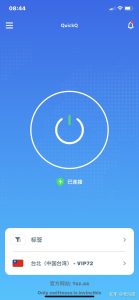
QuickQ如何确保稳定连接?
QuickQ能够保证稳定连接,靠的是多条线路智能切换、节点分布广、加密通道抗干扰、合理分流常用应用,再加上运维团队的实时监控和快速修复,这些环节配合起来,让用户在日常上网、看视频、开会时都能保持比较流畅的体验。很多人关心QuickQ如何确保
阅读更多 →