QuickQ 连接过程中中断怎么办?
直接答案:遇到 QuickQ 连接中断,先重启手机和 QuickQ 设备,再检查网络和线缆是否松动或断开,确认应用和固件是最新版本,按步骤逐项排查后仍无法解决再联系官方客服或售后寻求帮助。一、先做最简
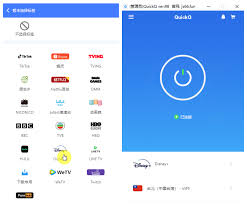
直接答案:遇到 QuickQ 连接中断,先重启手机和 QuickQ 设备,再检查网络和线缆是否松动或断开,确认应用和固件是最新版本,按步骤逐项排查后仍无法解决再联系官方客服或售后寻求帮助。
一、先做最简单的快速排查
重启设备和手机
- 重启设备:把 QuickQ 设备断电等待十秒再通电,重启可以清除临时故障,常常能解决短时连接中断的问题,重启后再重新尝试配对或连接。
- 重启手机或电脑:关闭并重新打开发起连接的手机或电脑,重启网络模块和蓝牙模块可以恢复意外失效的服务,重启后请先测试本地网络是否正常再连接 QuickQ。
检查物理连接
- 查看线缆与接口:如果使用数据线或网线连接 QuickQ,请仔细检查接口是否干净、无弯折或松动,必要时更换一根质量好的线缆再尝试连接,尤其是插头接触不良时会频繁断线。
- 检查电源与插座:确认 QuickQ 设备的电源稳定,电源适配器和插座接触良好,避免使用劣质插座或延长线,电压不稳也会导致设备断连或重启。
二、检查网络与路由设置
确认家庭或公司网络
- 确认网络是否稳定:用手机或电脑打开网页或播放视频测试网络质量,如果其他设备也断网或卡顿,问题很可能出在路由器或宽带运营商,需要先解决网络不稳定。
- 优先使用同一网络:确保 QuickQ 和控制它的设备连接到同一 Wi‑Fi 网络或局域网,不同子网或访客网络可能阻止设备互相发现或通信,切换到主网络再试。
路由器与防火墙设置
- 检查路由器设置:进入路由器管理界面确认没有开启过多访问限制或客户端隔离功能,某些隔离设置会阻止局域网设备直接通信,关闭后再尝试连接。
- 查看防火墙或安全软件:如果使用电脑作为控制端,检查操作系统防火墙或安全软件是否阻止 QuickQ 访问网络,必要时临时允许该应用的网络权限或添加白名单。
三、应用与固件问题排查
检查 QuickQ 应用设置
- 确认应用权限:在手机或电脑上进入应用权限管理,允许 QuickQ 使用网络、定位或蓝牙等必要权限,权限不足会导致连接中断或无法配对,授予后重试连接。
- 清理缓存与重装应用:如果应用长时间运行或更新异常,建议清理应用缓存或卸载后重新安装,重新登录并按提示重新配置设备可以解决应用引起的断连问题。
检查设备固件与版本
- 更新设备固件:确认 QuickQ 设备的固件是最新版本,过时的固件可能与新版本应用不兼容,按厂商说明在线或通过升级工具更新固件再测试连接。
- 查看版本兼容性:检查手机操作系统或电脑系统是否与当前 QuickQ 版本兼容,若有已知兼容问题,参考厂商建议的系统版本或降级/等待修复。
四、蓝牙与无线连接细节处理
蓝牙配对与干扰
- 删除旧配对重新配对:如果是蓝牙连接,先在手机或电脑的蓝牙设置中删除历史配对记录,然后靠近设备重新进行配对,这能解决配对信息冲突导致的中断问题。
- 减少无线干扰:避免在有大量无线设备或微波炉等强电磁干扰的环境配对,靠近路由器或更换频道,或者临时关闭附近不必要的无线设备来改善连接稳定性。
无线信号强度优化
- 调整设备摆放位置:把 QuickQ 设备和手机放在更开阔的位置,避免墙体、金属或其他障碍物阻挡,增加信号强度可以降低连接掉线的概率,尝试不同位置找最佳点。
- 使用信号增强工具:在信号弱的环境可以考虑使用 Wi‑Fi 信号放大器或将控制设备靠近 QuickQ,短距离内连接更稳定,如果条件允许可改用有线连接。
五、高级排查与求助步骤
查看日志与诊断信息
- 查看应用日志:如果应用或设备支持导出日志,请导出并查看最近的错误记录,日志能指示连接中断的原因,比如认证失败、超时或网络断开,按提示修复问题。
- 使用诊断工具:部分 QuickQ 设备或应用内置诊断功能,可以进行连通性测试和速度检测,按步骤运行诊断并根据结果调整网络或联系技术支持提供诊断信息。
联系支持与售后处理
- 准备必要信息:联系官方客服前准备好设备型号、序列号、固件版本、应用版本和发生问题的时间及具体操作步骤,提供完整信息可以加快定位和处理速度。
- 寻求专业维修或更换:如果排查到硬件故障或设备存在质量问题,按照厂商保修政策申请检修或更换,售后可以提供更专业的检修流程或上门服务。
相关文章
QuickQ 官网下载安装使用是否支持多场景?
QuickQ 官网下载安装并使用支持多场景,用户可以在不同设备与使用情境之间切换预设或自定义的场景配置,从而满足办公、教学、家庭娱乐和移动演示等多种需要。下载与安装:在不同设备上获取 QuickQ 并完成安装Windows 平台安装指南获取安装包:打开 QuickQ 官网,选择 Window
阅读更多 →
QuickQ PC版使用详细步骤
QuickQ PC版使用简要步骤:下载安装官方安装包,运行并按向导完成安装,创建或登录QuickQ账号并授权必要权限,设置同步与偏好,熟悉主界面后即可开始稳定办公,如遇问题请查看官方帮助或联系客服。QuickQ PC版下载安装与入门QuickQ 安装准备检查系
阅读更多 →
QuickQ 使用是否支持智能分流
QuickQ 使用是否支持智能分流?答案是:支持,而且在多设备、多节点切换和上网体验优化上都有明显作用。它通过预设规则,把不同类型的访问请求,分别走不同的线路,让视频更流畅、网页更稳、下载更顺。用户只要在软件里简单选择或套用
阅读更多 →