QuickQ 不同设备最佳使用方案
QuickQ 不同设备最佳使用方案在多屏协作日益常态化的今天,QuickQ 需要在桌面、平板、手机等不同设备上保持一致、流畅的体验。本文从实际场景出发,给出可落地的使用方案,帮助实现跨设备的无缝协作与高效工作。桌面/笔记本场景的最佳
QuickQ 不同设备最佳使用方案
在多屏协作日益常态化的今天,QuickQ 需要在桌面、平板、手机等不同设备上保持一致、流畅的体验。本文从实际场景出发,给出可落地的使用方案,帮助实现跨设备的无缝协作与高效工作。
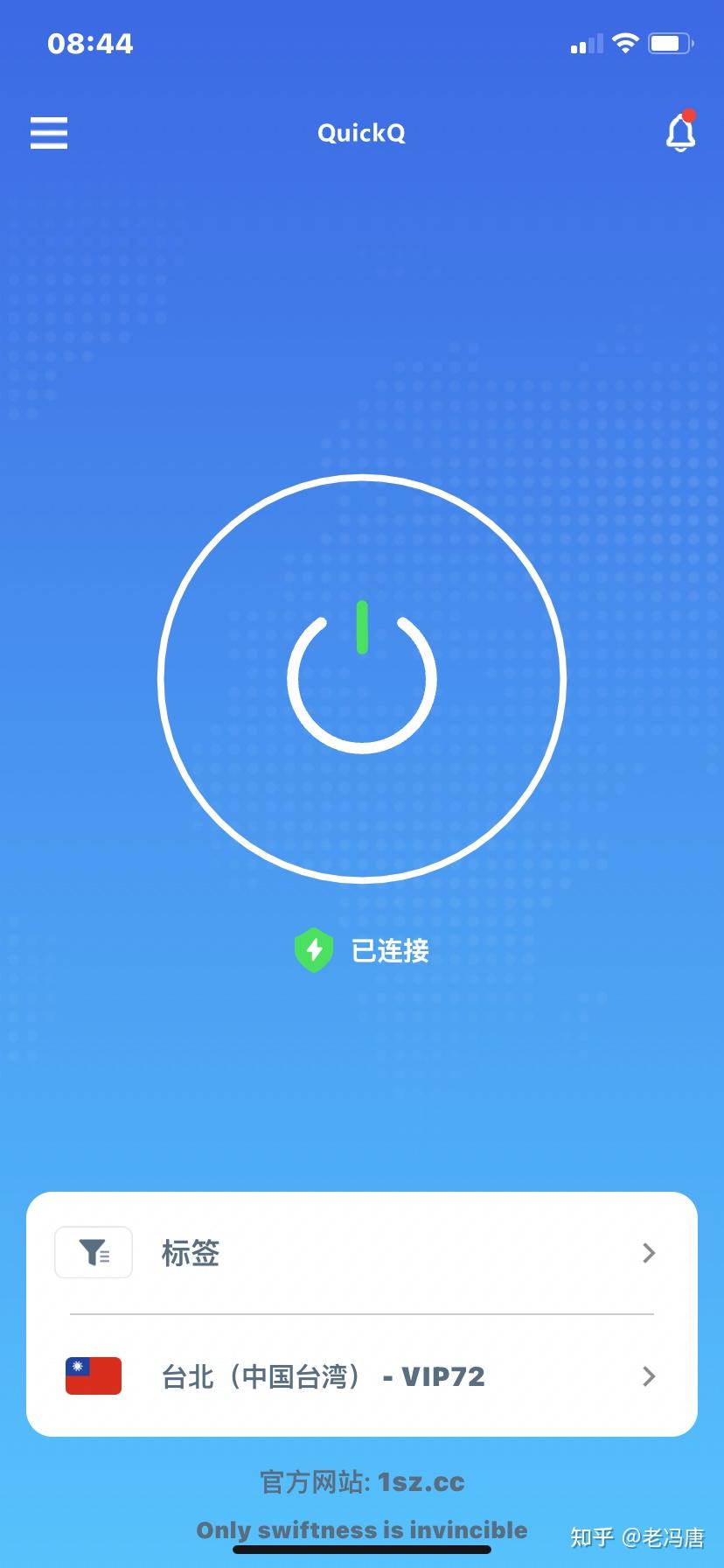
桌面/笔记本场景的最佳实践:以大屏优势构建主工作区与辅助工作区,利用分屏显示提升效率。常用快捷键如 Ctrl/Cmd+K 启动搜索,Ctrl/Cmd+L 切换最近任务,减少鼠标操作。界面布局尽量固定,数据图表置于右侧,清单在左侧,确保信息一目了然。在高分辨率下保持字体优化,避免滚动打断工作流。
平板场景的最佳实践:强调触控友好与分屏协作,按钮增大、间距增大,支持横竖屏切换。离线缓存关键资料,断网时仍可查阅与标注。注重手势导航与简洁的工具栏,确保随时接入讨论与反馈。
手机场景的最佳实践:以单手操作为核心,导航尽量简化,最近任务优先显示,通知干预降到最低。自动文本缩放与清晰的列表布局提升可读性,必要时启用离线缓存以避免网络依赖。
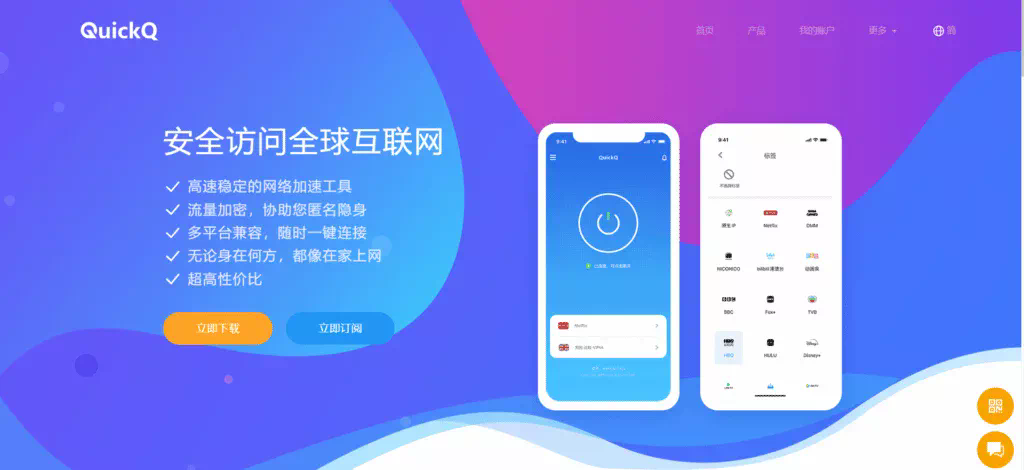
小型设备与智能电视场景的最佳实践:界面应极简,支持语音输入与远场控制。采用低带宽模式和清晰的视觉层级,确保在电视盒子和嵌入式设备上也能顺畅浏览。
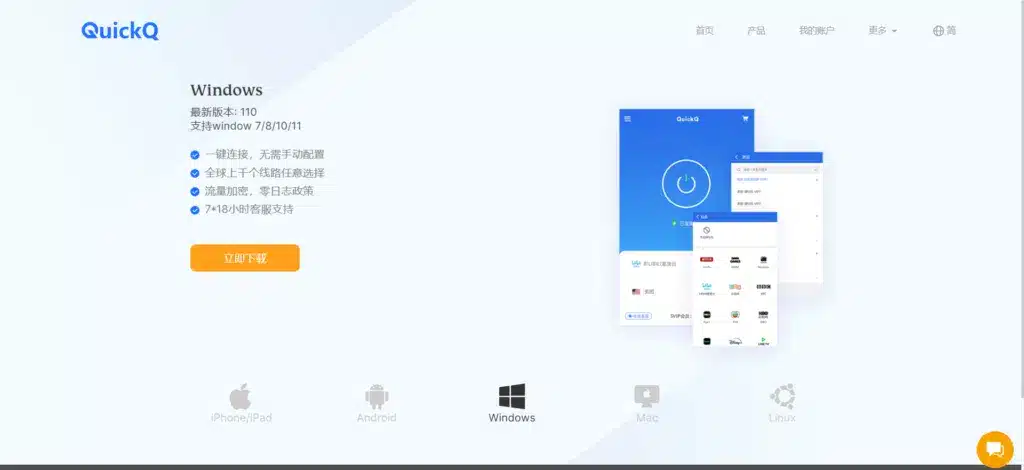
跨设备同步与隐私设置:通过云端账户实现进度与偏好设置的自动同步,同时提供本地数据加密与权限控制,让用户决定哪些内容可以跨设备共享。

案例分析:一位设计师在办公室用桌面完成汇报,平板上快速标注要点,出门后用手机继续查看进度,所有修改通过云端实时同步,团队始终处于同一页。
相关文章
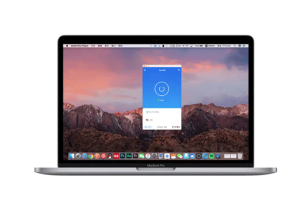
QuickQ 下载是否支持 Windows
QuickQ 下载是否支持 Windows?先把答案说清楚:现在 QuickQ 官方已经推出了适配 Windows 电脑的客户端,用户可以在电脑上直接下载安装使用,不需要借助模拟器或其他中间工具。只要系统版本不是特别老,大部分常见的家用和办公电脑都能正常运行。下面从下载
阅读更多 →
QuickQ 官网下载使用是否绑定账号?
直接答案:一般情况下,QuickQ 官网下载安装包不强制要求立刻绑定账号,但要启用完整功能、云同步或跨设备使用就需要注册并登录账号,具体取决于你想使用的功能。如何从官网下载安装包并确认是否需要账号下载前的准备查看下载页面说明:先打开 QuickQ 官方网站下载页面,认真
阅读更多 →
QuickQ 老版本继续使用是否可行
QuickQ 老版本继续使用是否可行在快速迭代的软件生态中,企业常常面临是否继续使用 QuickQ 的老版本的抉择。本文将从成本、风险、评估要点等角度,给出可操作的判断标准,帮助你在现状与未来需求之间做出理性取舍。如果
阅读更多 →