QuickQ 高级设置是否需要开启
QuickQ 高级设置是否需要开启在信息化办公和自助问答日益普及的今天,QuickQ 作为一款高效的快速问答工具,常常让用户面临一个选择:是否开启 高级设置?这个决定看似简单,实则直接影响答案风格、响应速度和隐私保护。本文围绕“QuickQ 高级设置是否需要开启
QuickQ 高级设置是否需要开启
在信息化办公和自助问答日益普及的今天,QuickQ 作为一款高效的快速问答工具,常常让用户面临一个选择:是否开启 高级设置?这个决定看似简单,实则直接影响答案风格、响应速度和隐私保护。本文围绕“QuickQ 高级设置是否需要开启”展开,帮助你在不牺牲便捷的前提下获得更高的可控性和更稳定的体验。
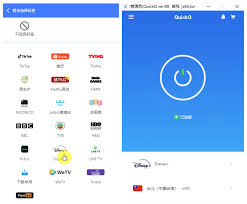
首先,高级设置 的范围通常包含回答长度偏好、语气风格、缓存/重试策略、日志与调试级别、以及隐私选项和数据传输控制等。开启后,你可以按场景定制输出,减少重复请求,改善在复杂问题中的一致性。对比未开启,默认往往偏向简单、快速的回答。

判断是否开启,可以参考几个要点:如果你追求 定制化的输出、需要在专业领域维持一致性,且设备和网络条件允许,开启通常带来明显收益;如果你在低带宽环境、对数据隐私要求极高,且对快速反馈要求强烈,适度保留默认设置,避免过多辅助功能拖慢页面。

案例一:设计师在外部会议室使用 QuickQ 做简报辅助,开启 缓存策略 和 输出长度控制,避免长篇解答干扰节奏。结果是节省时间、提高现场互动效率。

案例二:开发团队在受限网络环境下进行问题排查,短时间内避免开启过多 日志输出,优先使用默认设置,确保响应稳定;必要时再逐步开启特定调试模式,缩短排错时间。
通过对比测试,逐步调整开启策略,即可获得最合适的平衡。
相关文章

QuickQ 如何选择合适的使用时间?
直接答案:选择 QuickQ 的使用时间,应当结合你的任务类型、精力状态、团队沟通需求和技术环境,优先在精神状态好、网络稳定且干扰少的时段进行,并定期根据实际效果调整。 步骤一:判断任务和目标,决定何时
阅读更多 →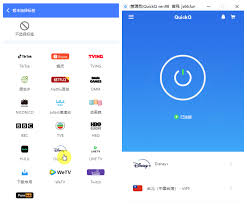
QuickQ Windows版
QuickQ Windows版是一款上手快、功能实用的屏幕录制与剪辑软件,适合制作教学、会议和短视频。它支持区域录制、麦克风与系统声同时采集,提供内置标注、简单剪辑和多种导出选项,能与常见输入法如搜狗输入法配合使用,性能稳定,操作直观,普通用户也能快速完成从录制到分享
阅读更多 →
QuickQ官网如何提高网络安全性?
QuickQ官网想真正提高网络安全性,关键在于三点:一是官方渠道下载和登录,不去乱点来的链接;二是设置足够复杂又容易记住的登录密码并定期更换;三是养成上网前后都检查环境的习惯,比如设备系统、浏览器和插件有没有问题。只要围绕这几步来做,再配合QuickQ官网本身提供的安全功能
阅读更多 →