QuickQ 官网下载安装使用是否占用资源?
直接答案:QuickQ 在下载安装和使用过程中会占用一定的系统资源(内存、CPU、磁盘和网络),但正常配置下占用通常不高,可以通过设置和操作来降低或避免影响日常使用。下载安装前的准备与判断检查系统与硬件条
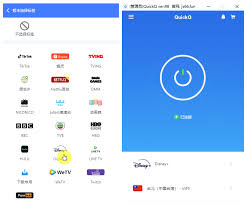
直接答案:QuickQ 在下载安装和使用过程中会占用一定的系统资源(内存、CPU、磁盘和网络),但正常配置下占用通常不高,可以通过设置和操作来降低或避免影响日常使用。
下载安装前的准备与判断
检查系统与硬件条件
- 是否满足最低需求:先看官网给出的最低系统要求并对照自己电脑配置,内存和剩余磁盘是关键项,内存偏低或磁盘空间不足会放大任何软件的占用感受
- 预估安装包大小与空间:在官网下载前注意安装包的大小并预留额外空间,安装过程中会生成缓存和日志,建议至少多留出两倍于安装包大小的可用磁盘空间
选择下载来源与安全性
- 官方渠道优先:优先使用 QuickQ 官网或官方推荐的应用商店下载安装包以避免第三方捆绑软件,官方包往往更干净且说明里会写明安装时是否附带其他组件
- 查看签名与版本信息:下载后查看安装包的签名或版本号,避免旧版本或未知来源,官方会在官网说明版本大小和更新内容,这有助于判断是否含额外组件
安装过程中的资源占用与控制
安装时的实时占用表现
- 安装期间会短时占用资源:在安装或解压时可能会短时间占用较多CPU与磁盘读写,尤其是首次安装或升级时可感到磁盘灯常亮或电脑短暂变慢,这是正常且通常是短期行为
- 避免同时运行大任务:安装时尽量关闭其他占资源的软件和大规模下载,尤其是低配电脑上可以减少安装过程中的卡顿和出错几率
安装选项与是否开机自启
- 注意安装选项:有些安装程序会提供是否开机自启或是否安装附加组件的选项,安装时仔细阅读每一步并取消不需要的功能以减少后续资源占用
- 选择自定义安装:如安装程序支持自定义安装,优先选择自定义并取消工具栏、插件或后台服务等不必要组件,这能在源头上控制资源占用
日常使用时的资源管理技巧
查看和监控运行时占用
- 用任务管理器查看占用:在 Windows 上打开任务管理器、在 mac 上打开活动监视器,按 CPU、内存或网络排序,找到 QuickQ 进程查看实际占用并观察在不同操作下的波动
- 关注启动与空闲时表现:观察开机自启动后的常驻占用和空闲时占用,若空闲时占用很高说明可能有后台任务或未关闭的插件,需要在设置里查找并关闭
减少占用的常用设置
- 关闭不必要的后台功能:在 QuickQ 的设置里关闭自动更新、自动同步或实时扫描等非必要功能,这些功能会在后台频繁访问网络或占用CPU
- 限制开机自启或定时任务:在系统启动管理里禁用不需要的自启项,若软件有定时任务可改为手动检查,减少开机后瞬间增加的资源占用
网络与磁盘占用细节与优化
网络流量与自动更新管理
- 自动更新会消耗网络:若开启自动更新或云同步,QuickQ 会在后台下载更新或同步数据,这会占用网络带宽,尤其在共享网络环境下容易影响其他设备
- 设置手动或限速更新:把自动更新改为手动检查或在设置里开启下载限速,遇到网络高峰时可暂停自动同步,以免影响视频会议或大文件下载
磁盘缓存与日志清理
- 缓存和日志会占磁盘:长期使用后 QuickQ 会累积缓存和日志,尤其当处理大量文件或历史记录时会占用较多磁盘空间,需要定期清理
- 定期清理与迁移目录:可以在软件设置或系统里清理缓存文件,或将缓存目录迁移到更大空间的磁盘,这样能降低主盘压力并改善整体响应速度
在低配设备与移动设备上的使用建议
低配电脑的使用方法
- 轻量模式或关闭视觉特效:如果设备配置较低,寻找软件里的轻量模式或关闭动画和高帧效果,降低界面渲染所需的资源,可以显著改善流畅度
- 限时使用与集中处理:在低配机器上避免长时间同时多任务运行,集中时间处理 QuickQ 的任务并在完成后退出程序释放内存
移动设备与平板的注意点
- 移动端关注电量与后台:移动设备上 QuickQ 运行会消耗电池和后台数据,检查应用电池使用情况并禁止不必要的后台刷新以延长续航
- 使用省流量或离线模式:若担心移动数据流量,开启应用的省流量或离线模式,下载必要内容后再进行查看,减少实时同步带来的网络占用
故障排查与彻底卸载步骤
常见占用过高的排查方法
- 定位高占用的场景:记录在何时占用变高是打开某个文件、同步大量数据还是更新时出现,然后针对性地在该场景下关闭相关功能观察变化
- 检查插件与第三方集成:有时占用来自第三方插件或集成服务,暂时禁用这些扩展并重启软件,如果占用下降则逐个排查找到具体来源
彻底卸载与残留清理
- 正常卸载并删除残留:通过系统的卸载功能移除 QuickQ 后,手动清理安装目录下的缓存、日志和配置文件,防止残留文件继续占用磁盘空间
- 使用清理工具或联系支持:如果卸载后仍有异常占用,可使用系统清理工具或联系官方客服获取专门的卸载说明和清理步骤,确保后台进程已结束
QuickQ在运行时会使用一定的系统资源包括短时间的网络内存和CPU正常不会显著影响日常使用建议在低配设备上查看设置并关闭不必要的功能来降低占用并定期清理缓存释放磁盘空间。
安装QuickQ时建议选择官方渠道下载安装包以避免捆绑软件并在安装过程中查看安装选项如是否允许开机自启同时在软件设置里关闭自动更新可以减少无谓的网络和后台运行并在网络繁忙时手动更新避免影响其他下载任务。
要查看QuickQ占用资源可以打开任务管理器mac上打开活动监视器查看CPU内存和网络使用情况观察进程名称并按使用量排序以找出占用高的项必要时结束进程或卸载软件并清理残留文件或联系客服获取优化建议。
要彻底移除QuickQ请通过控制面板或系统设置卸载应用并删除安装目录下的缓存和日志文件在mac上拖到废纸篓并清理应用支持目录同时重启电脑以确保后台进程结束如仍有占用可使用清理工具或联系官方获取帮助说明
相关文章
QuickQ加速器支持哪些设备和操作系统?
QuickQ加速器支持的设备和操作系统很全,常见的手机、电脑和平板基本都能用,包括安卓手机、苹果手机、Windows 电脑、macOS 电脑,还有部分安卓平板和电视盒子。用户只要在对应设备上下载安装QuickQ加速器客户端,用同
阅读更多 →
QuickQ注册提示手机号已注册怎么办?
QuickQ显示手机号已被注册,先核实是否输错号码或曾用该号注册过,尝试通过忘记密码重置、手机号绑定或更换绑定,仍不行请联系客服并准备实名信息以便核实处理。同时可尝试使用其他手机号或邮箱注册,注意保护个人信息,使用搜狗输入法注意QuickQ手机号注册冲突快速核查方法核对本
阅读更多 → 如何检查QuickQ的连接速度?
如何检查QuickQ的连接速度?最直接的办法,就是在连接QuickQ后,先用带测速功能的测速网站或测速软件测一次网速,再通过多次下载、看视频、打游戏等场景对比;同时多测几条不同节点,记录延迟、下载速度和页面打开时间,对
阅读更多 →