QuickQ 官网需要注册吗?
QuickQ 官网不一定必须注册:很多基本介绍和演示可以直接访问,但要保存个人设置、使用高级或付费功能、同步数据或获得客服支持时,通常需要注册账号并完成验证。判断 QuickQ 官网是否需要注册的快速方法查看页面提示与功能入口查看主页说明:打
QuickQ 官网不一定必须注册:很多基本介绍和演示可以直接访问,但要保存个人设置、使用高级或付费功能、同步数据或获得客服支持时,通常需要注册账号并完成验证。
判断 QuickQ 官网是否需要注册的快速方法
查看页面提示与功能入口
- 查看主页说明:打开官网主页先看顶部或侧边的提示信息,常会写明哪些功能需要登录或注册,直接判断是否必须注册。
- 寻找受限标识:在功能入口或按钮旁留意“登录、注册或开通”字样,若出现受限提示说明该功能需要账号才能使用。
试用公开功能确认体验范围
- 先试玩公开内容:不登录直接尝试演示、示例或文档,确认能否完成基本操作,若能则说明部分功能无需注册。
- 记录受限步骤:当遇到无法继续的步骤时记下来,比如保存或导出被锁定,通常这些功能需要注册或登录。
如何在 QuickQ 官网完成注册
准备注册所需信息
- 准备常用邮箱或手机号:注册通常需要一个有效的邮箱或手机号用于接收验证码或激活链接,提前准备能加快流程。
- 选择安全密码并记下:设定一个既容易记住又不易被猜到的密码,建议记录在安全的地方以便日后登录和找回。
逐步填写注册表单
- 按提示完整填写:打开注册页面按顺序填写姓名、邮箱或手机号、密码等必填项,填写不完整或格式错误会导致注册失败。
- 完成邮箱或手机验证:提交后通常会收到验证码或激活链接,按说明完成验证才能正式激活账号并使用更多功能。
注册后常见设置与验证步骤
完成邮箱与手机双重验证
- 验证邮箱的重要性:邮箱验证能证明账号归属并用于找回密码,收到激活邮件后点击链接即可完成验证步骤。
- 绑定手机号便于安全:绑定手机能提高账号安全性并用于接收验证码,便于修改重要设置或进行双因素验证。
设置个人资料与安全项
- 完善个人资料:登录后进入个人中心补充昵称、头像或联系方式,有助于提升使用体验与客服支持效率。
- 开启安全选项:若支持可启用双因素认证或安全问题,能在密码遗忘或账号异常时提供额外保护。
不想注册时的替代办法和限制说明
使用访客或试玩模式体验
- 查找访客入口:许多官网提供访客模式或公开演示,允许不登录地体验产品基本功能但无法保存个人数据。
- 了解试玩局限:试玩通常不保留历史记录、无法导出或同步,适合临时查看但不适合长期使用。
通过第三方账号快速登录
- 支持社交账号登录:如果不想单独注册,可选择使用已有的第三方账号如微信、支付宝或其他社交账号一键登录。
- 注意授权范围:使用第三方登录时查看授权信息,只授予必要权限,避免不必要的数据访问。
关于注册后维护、资费与隐私的常见操作
资费、订阅与试用管理
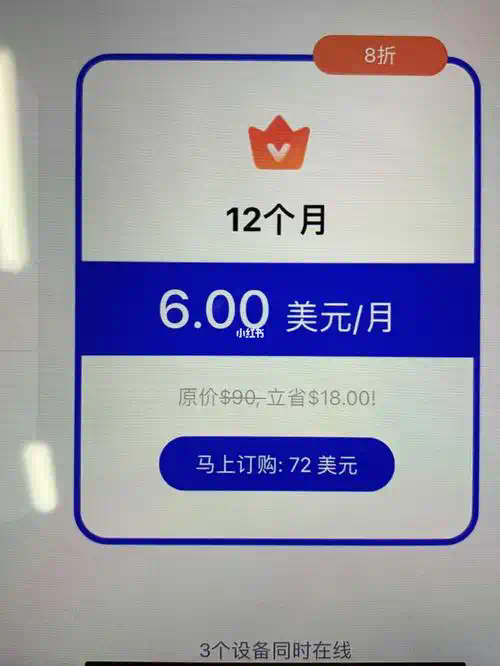
- 确认免费与付费区别:在账户中心查看哪些功能属于免费,哪些需要付费或订阅,避免误操作而产生费用。
- 试用期与续费提醒:若有试用或订阅服务,请关注到期提醒和自动续费设置,及时取消不需要的订阅以避免扣费。
忘记密码、注销账号与隐私保护
- 找回密码操作步骤:通过登录页的“忘记密码”链接输入注册邮箱或手机号,按提示接收验证码并重设密码即可恢复访问。
- 注销账号与数据处理:如果决定注销账号,先备份重要数据并在设置中查找“注销”或联系官方客服处理,同时确认个人数据如何被删除或保留。
QuickQ 官网是否需要注册,直接看您要用什么功能。很多说明都在官网页面和功能入口处,遇到保存、个性化、同步或付费项通常就要注册;若只是随便看介绍或试用演示,有时可以免注册。注册流程通常很简单,准备邮箱或手机号、设密码、按提示验证就完成了。注册后可在个人中心管理订阅、修改资料、绑定手机并设置安全选项。若不想注册,可尝试访客模式或第三方登录,但这些方式在保存数据和使用高级功能上都会有限制。遇到忘记密码用邮箱或手机找回,想注销则先备份数据并按官网流程或联系客服处理,关注隐私政策了解数据保存与删除规则。
QuickQ 官网常见问题答案一:
是否必须注册取决于您要使用的功能。如果仅浏览介绍或体验公开演示,通常不需要注册;但若要保存个人记录、使用个性化或付费服务、同步数据或获得专属支持,就必须注册账号并完成邮箱或手机验证,以确保数据归属和后续服务权限。
QuickQ 官网常见问题答案二:
如果担心隐私或不想频繁输入信息,可以优先选择访客模式或使用第三方账号登录,前者适合临时体验但无法保存,后者可快速使用但请注意授权范围。若需要长期使用并保存记录,建议注册并设置安全验证来保护账号与个人信息。
QuickQ 官网常见问题答案三:
注册流程一般包括填写邮箱或手机号、设定密码、完成验证码或激活邮件验证。若忘记密码,可通过登录页的找回功能输入注册邮箱或手机号接收重置链接或验证码。若无法找回,联系官方客服并提供必要的身份信息协助处理。
QuickQ 官网常见问题答案四:
想要注销账号时,请先备份所有重要数据,如导出历史记录或保存设置截图,然后在个人设置中查找注销选项或联系平台客服申请注销。注销后确认平台对个人数据的删除或保留政策,必要时要求平台提供删除证明或进一步说明。
相关文章

QuickQ 官网下载后更新失败怎么办?
直接答案:先检查网络和存储权限,尝试以管理员身份或用官方下载的完整安装包手动覆盖安装,若仍失败再备份数据后重装或联系官方技术支持并提供更新日志。首步检查与准备检查网络连接确认网络正常:先用浏览器打开几个常用网站或用手机热点试试,
阅读更多 →
使用QuickQ电脑版时如何保护我的上网记录?
使用QuickQ电脑版时如何保护我的上网记录?最直接的做法是:先关好电脑权限,再在QuickQ里合理设置连接方式,同时养成定期清理浏览记录和下载痕迹的习惯;只在信任的网络环境下登录,不随便给别人看你的电脑,把“使用QuickQ电脑版时如何保护我的上网记录”
阅读更多 →
QuickQ PC版使用详细步骤
QuickQ PC版使用简要步骤:下载安装官方安装包,运行并按向导完成安装,创建或登录QuickQ账号并授权必要权限,设置同步与偏好,熟悉主界面后即可开始稳定办公,如遇问题请查看官方帮助或联系客服。QuickQ PC版下载安装与入门QuickQ 安装准备检查系
阅读更多 →