QuickQ 高级设置是否需要开启
QuickQ 高级设置是否需要开启在信息化办公和自助问答日益普及的今天,QuickQ 作为一款高效的快速问答工具,常常让用户面临一个选择:是否开启 高级设置?这个决定看似简单,实则直接影响答案风格、响应速度和隐私保护。本文围绕“QuickQ 高级设置是否需要开启
QuickQ 高级设置是否需要开启
在信息化办公和自助问答日益普及的今天,QuickQ 作为一款高效的快速问答工具,常常让用户面临一个选择:是否开启 高级设置?这个决定看似简单,实则直接影响答案风格、响应速度和隐私保护。本文围绕“QuickQ 高级设置是否需要开启”展开,帮助你在不牺牲便捷的前提下获得更高的可控性和更稳定的体验。
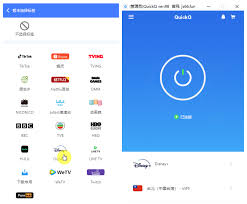
首先,高级设置 的范围通常包含回答长度偏好、语气风格、缓存/重试策略、日志与调试级别、以及隐私选项和数据传输控制等。开启后,你可以按场景定制输出,减少重复请求,改善在复杂问题中的一致性。对比未开启,默认往往偏向简单、快速的回答。

判断是否开启,可以参考几个要点:如果你追求 定制化的输出、需要在专业领域维持一致性,且设备和网络条件允许,开启通常带来明显收益;如果你在低带宽环境、对数据隐私要求极高,且对快速反馈要求强烈,适度保留默认设置,避免过多辅助功能拖慢页面。

案例一:设计师在外部会议室使用 QuickQ 做简报辅助,开启 缓存策略 和 输出长度控制,避免长篇解答干扰节奏。结果是节省时间、提高现场互动效率。

案例二:开发团队在受限网络环境下进行问题排查,短时间内避免开启过多 日志输出,优先使用默认设置,确保响应稳定;必要时再逐步开启特定调试模式,缩短排错时间。
通过对比测试,逐步调整开启策略,即可获得最合适的平衡。
相关文章
QuickQ 下载是否免费
QuickQ 下载是否免费,这个问题的核心结论是:客户端下载本身是免费的,官网或正规渠道下载安装都不收钱,但后续要想长期、稳定地使用更多线路和更高速度,大多需要开通付费套餐,免费模式往往有时长、速度或节点数量的限制。也就是说,下载阶段不花钱,用得爽不爽、稳不
阅读更多 →
QuickQ 官网下载电脑版怎么用?
直接答案:访问 QuickQ 官方网站,找到电脑版下载页,选择 Windows 或 Mac 版本下载并运行安装程序,按照安装向导完成安装后打开软件并登录即可开始使用。下载 QuickQ 官网电脑版并确认版本从官方网站找到下载入口访问官网:打开浏览器输
阅读更多 →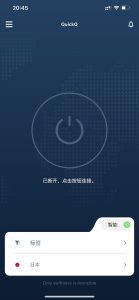
如何在QuickQ中手动选择服务器?
在QuickQ中手动选择服务器,其实就是先打开软件,进入节点列表,把自动模式关掉,然后根据自己的需要从不同国家和地区的服务器里挑一个合适的节点,最后点一下连接就行了。核心要点是:学会找到服务器列表、看懂节点信息、按用途
阅读更多 →