QuickQ 官网是否支持密码修改
QuickQ 官网是否支持密码修改?支持,但前提是你能正常登录,并且账户绑定了邮箱或手机号。登录后在“账户设置”或“安全中心”里,就能找到“修改密码”“安全密码”等入口。如果忘记密码,也可以通过官网提供的找回功能重设。下面就从入口位置、具体步骤、常见问题、安全注意和特别情
QuickQ 官网是否支持密码修改?支持,但前提是你能正常登录,并且账户绑定了邮箱或手机号。登录后在“账户设置”或“安全中心”里,就能找到“修改密码”“安全密码”等入口。如果忘记密码,也可以通过官网提供的找回功能重设。下面就从入口位置、具体步骤、常见问题、安全注意和特别情况几个方面,把“QuickQ 官网是否支持密码修改”这个问题说清楚,让你少走弯路。
QuickQ 官网是否支持密码修改入口在哪
常见入口位置说明
-
登录后右上角个人中心
- 进入 QuickQ 官网,输入账号密码登录后,页面右上角一般会有头像或昵称,点开下拉菜单,常见会看到“个人中心”“账户设置”之类的选项,其中就包含“密码修改”入口。
- 有的版本把“QuickQ 官网是否支持密码修改”相关入口放在“安全中心”里,需要先点进个人中心,再切到安全栏目,才能看到修改登录密码和修改支付密码。
-
设置页中的安全相关栏目
- 在个人中心页面里,通常会有“基本信息”“套餐与订单”“安全设置”等标签,“QuickQ 官网是否支持密码修改”对应的功能通常就藏在“安全设置”里面。
- 如果页面改版,可能把“修改密码”单独放成一个按钮,但大体逻辑不变:只要能进到设置或安全区域,就能找到密码修改功能。
搜索和辅助入口

-
站内搜索栏
- 有些新版 QuickQ 官网带有站内搜索,你可以直接在搜索框输入“修改密码”“重设密码”等词,快速定位到“QuickQ 官网是否支持密码修改”相关帮助页面或操作引导。
- 找不到入口时,站内搜索往往比到处乱点更节省时间,尤其是页面布局刚刚更新的时候。
-
帮助中心或常见问题页面
- QuickQ 官网一般会提供帮助中心或常见问题栏目,其中会单独列出“如何修改密码”“忘记密码怎么办”等说明,能间接回答“QuickQ 官网是否支持密码修改”。
- 在帮助内容里,通常会附带截图或路径文字,比如“登录—个人中心—安全设置—修改密码”,照着一步步点,多数人都能顺利完成修改。
QuickQ 官网是否支持密码修改操作步骤
已记得原密码的情况
-
登录后修改登录密码
- 如果你还记得原密码,只是出于安全考虑想换一个,这时“QuickQ 官网是否支持密码修改”的答案最直观:支持,而且操作比较简单。
- 一般顺序是:登录 QuickQ 官网 → 进入个人中心或账户设置 → 找到“安全设置/密码管理” → 点击“修改登录密码” → 输入当前密码、新密码并确认 → 保存即可生效。
-
修改安全密码或支付密码
- 部分用户不仅关心登录密码,还会问 QuickQ 官网是否支持密码修改里的“安全密码”或“支付密码”,这类密码多用来确认订单或敏感操作。
- 通常做法是:进入安全相关页面 → 在“支付密码/安全密码”区域点击“修改” → 输入原密码、设置新密码 → 通过短信或邮箱验证码确认,完成后立刻生效。
忘记密码的情况
-
通过邮箱或手机号找回
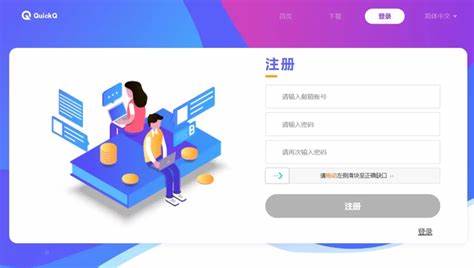
- 如果已经完全忘记登录密码,就不能用普通方式修改,这时“QuickQ 官网是否支持密码修改”的关键变成:能否通过邮箱或手机号重设密码。
- 常见步骤为:在登录页点击“忘记密码” → 输入注册时使用的邮箱或手机号 → 收取验证码或重置链接 → 按要求设置新密码 → 提交后再回到官网用新密码登录。
-
使用绑定的第三方账号
- 有些人登录 QuickQ 官网时习惯绑定第三方账号,比如邮箱一键登录,这在一定程度上也关系到“QuickQ 官网是否支持密码修改”的体验。
- 若你记不得原来的本地密码,但能通过第三方账号成功登录个人中心,就可以先进入账户设置,在“账号绑定”或“密码管理”里重新设置一个本地登录密码,方便以后不用第三方也能进来。
QuickQ 官网是否支持密码修改时的常见问题
验证码收不到怎么办
-
检查垃圾邮件和短信拦截
- 很多人在操作 QuickQ 官网是否支持密码修改时,会卡在收验证码这一步,这时先看看邮箱垃圾箱、短信拦截文件夹里有没有相关信息。
- 若确认没有,建议等待一两分钟再点“重新发送”,并确认自己填的是当前能用的邮箱或手机号,避免手误。
-
尝试更换验证方式
- 如果既绑定了邮箱又绑定了手机号,可以在 QuickQ 官网是否支持密码修改的流程中,切换另一种方式接验证码,提高成功率。
- 实在收不到时,可以拍截图记录页面提示,后续向客服说明情况,更容易查出问题。
账号信息记不全
-
忘记注册用的是哪个邮箱
- 有人多年未登录,突然想知道 QuickQ 官网是否支持密码修改,却发现自己连注册邮箱都忘了,这时可以回忆平时最常用的邮箱并逐一尝试找回。
- 也可以在自己常用邮箱里搜索“QuickQ”相关邮件,从历史通知或订单邮件里找线索,确认当年是用哪一个邮箱注册的。
-
换手机号后无法接收短信
- 若你已经更换手机号,旧号又无法使用,但 QuickQ 账号依旧绑定旧号,这会直接影响 QuickQ 官网是否支持密码修改的正常流程。
- 这类情况只能走人工协助路径,准备好能证明账号归属的信息,请客服帮忙改绑定或重置密码,期间要耐心一点。
QuickQ 官网是否支持密码修改的安全注意事项
设置密码时的习惯
-
不要和其他重要账号共用密码
- 虽然 QuickQ 官网是否支持密码修改已经给了方便的入口,但真正能保护账号的还是你自己的密码习惯,尤其不要把多个重要账号都设成同一串密码。
- 如果实在记不住太多密码,可以用有规律但不完全一样的方式来设置,至少保证一个站点泄露不会牵连到所有账号。
-
定期更换并避免过于简单
- 从安全角度说,既然 QuickQ 官网是否支持密码修改,就可以借这个功能定期调整密码,尤其是在你怀疑设备中毒或密码可能外泄的时候。
- 只用生日、手机号、连续数字等太简单的组合,很容易被猜到,不妨多加几位字母和符号,让密码看起来不那么直观。
登录环境和退出习惯
-
尽量避免在公共电脑上修改
- 虽然 QuickQ 官网是否支持密码修改,但并不意味着在任何环境下都适合操作,比如网吧或他人电脑,很可能装有未知软件。
- 如果万不得已一定要在公共设备上修改,用完记得退出登录,并清空浏览记录和自动填表信息,降低风险。
-
保留登录提醒并关注异常记录
- 某些版本可能提供登录提醒或登录记录,这些功能并不直接属于“QuickQ 官网是否支持密码修改”的步骤,但可以帮助你发现异常登录。
- 一旦发现奇怪的登录时间或地点,第一反应应该是立刻再次修改密码,并检查邮箱和绑定方式是否被人动过。
特殊情况下的QuickQ 官网是否支持密码修改
无法登录又无法找回
-
邮箱和手机号都失效
- 有少部分人会遇到最棘手的情况:既忘了密码,也收不到验证码,这时光讨论 QuickQ 官网是否支持密码修改已经不够,需要依赖人工。
- 可以先整理好历史订单截图、付款记录、旧邮件等材料,作为账号归属的证明,再根据官网提供的联系方式向客服求助,说明自己当前的困境。
-
账号疑似被人篡改
- 如果你发现密码突然无法使用,且邮箱或手机号绑定被改,这时 QuickQ 官网是否支持密码修改的普通流程多半已经不适用。
- 尽量第一时间通过仍能使用的任何联系方式(比如原来绑定的邮箱里是否还有恢复入口)申请找回,并同时联系官方说明账号可能被人盗用。
与套餐和设备绑定相关
-
更换设备前先调整密码
- 对于在多台设备上都登录了 QuickQ 的用户来说,QuickQ 官网是否支持密码修改就显得格外重要,在换手机、换电脑前,先把密码改成只有自己知道的新组合。
- 换完设备后,及时把旧设备上的账号退出,以免遗留的登录状态被他人利用。
-
套餐转移或共享时的注意

- 有人喜欢把一个账号的服务共享给家人使用,这时更要清楚 QuickQ 官网是否支持密码修改,以防多人共用导致账号难以管理。
- 如果决定不再共享,记得在 QuickQ 官网修改密码,并通知其他人以后不要再尝试登录,避免频繁输错被系统暂时锁定。

不论你是刚注册的新用户,还是已经使用多年的老用户,只要记住“QuickQ 官网是否支持密码修改,而且入口主要在个人中心和安全设置里”,再搭配良好的密码习惯和安全意识,就能更放心地管理自己的账号并顺利结束文章。
相关文章
QuickQ 自动更新设置教程
QuickQ 自动更新设置教程在日常使用中,快速获取最新功能、修复和安全补丁,是保持 QuickQ 稳定运行的关键。本文将介绍一个简洁易行的自动更新设置教程,帮助你在不同设备和网络环境中保持更新无忧。一、为什么要开启自动更新安全性提升,定期修补漏洞;功能持续性,新功能快速落
阅读更多 →
QuickQ官网的服务是否适合长期使用?
【QuickQ官网的服务是否适合长期使用?】从整体来看,如果你只是想日常上网更方便、省心一点,QuickQ官网的服务算是基本可以长期用的选择,但是否适合你,还得结合价格、稳定性、安全感和售后来判断。它的优点在于使用门槛低、客户端简单、节点多,适合不爱折腾的人;但
阅读更多 →
QuickQ如何迁移账号?
迁移QuickQ账号到新手机,先在旧机完成资料备份与解绑,然后在新机用原账号登录并恢复备份,按提示完成验证与授权,确认联系人、聊天记录与设置都已同步,若遇异常可参考下文步骤或访问官方帮助获取指导。操作简单可控,通常十分钟内可完成。非常可
阅读更多 →