QuickQ 怎么下载并正确安装
QuickQ 怎么下载并正确安装:高效上网的完整指南在信息爆炸的时代,稳定、快速的网络连接已成为工作与生活的必需。而对于经常需要访问全球互联网资源的用户来说,一款可靠的加速工具能显著提升体验。QuickQ 正是这样一款备受欢迎的网络
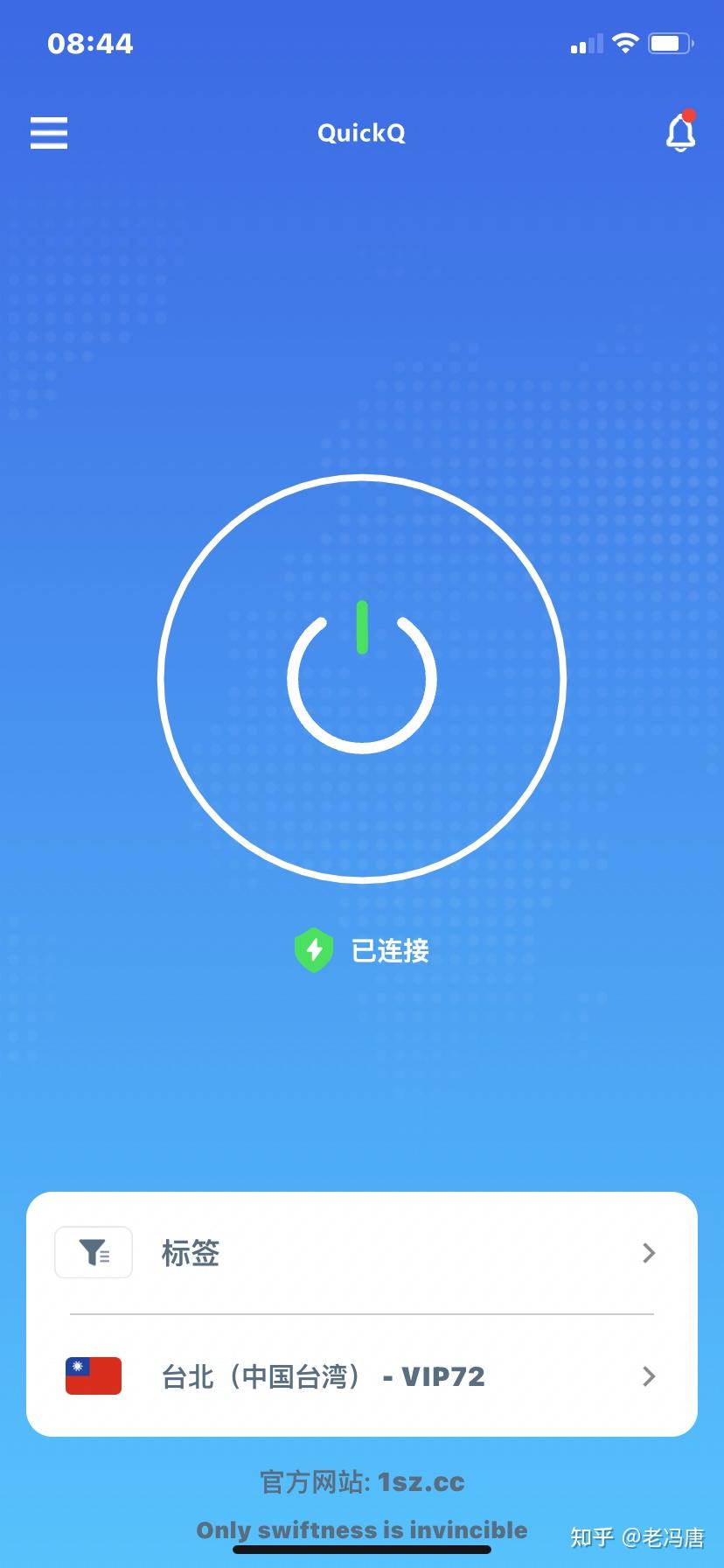
QuickQ 怎么下载并正确安装:高效上网的完整指南
在信息爆炸的时代,稳定、快速的网络连接已成为工作与生活的必需。而对于经常需要访问全球互联网资源的用户来说,一款可靠的加速工具能显著提升体验。QuickQ 正是这样一款备受欢迎的网络加速软件。本文将详细讲解 QuickQ 怎么下载并正确安装,帮助用户轻松上手这款实用工具。
一、QuickQ 是什么?为什么值得选择?
QuickQ 是一款旨在帮助用户实现全球范围快速连接的加速工具,支持多平台使用,包括 Windows、macOS、Android 和 iOS 系统。相比市面上一些同类产品,它的优势在于:
- 操作简单:界面清晰,即便是初次接触加速软件的用户也能轻松上手;
- 连接稳定:服务器遍布多地区,确保访问速度与安全性;
- 隐私保护:采用高级加密技术,用户数据得到严格保护。
这种稳定与安全的双重保障,让越来越多用户选择 QuickQ 作为网络加速的首选方案。
二、QuickQ 下载前的准备
在下载 QuickQ 之前,用户需明确自己的设备类型与操作系统版本。不同系统对应不同安装包,错误下载可能导致安装失败。建议用户前往 QuickQ 官方网站 或其授权渠道进行下载,避免因非官方来源造成安全隐患。
此外,为保证最佳安装效果,用户最好:
- 关闭防火墙或安全软件的实时监测(临时操作即可);
- 清理浏览器缓存,确保安装包完整下载;
- 确保设备网络稳定,以避免解压或安装过程中出现异常。
三、QuickQ 怎么下载及安装步骤
下面为用户提供详细的下载与安装流程:
1. 下载步骤
- 打开浏览器,输入“QuickQ 官方网站”或“QuickQ 加速器下载”;
- 进入官方网站后,根据系统版本选择对应安装包;
- 点击下载并等待安装文件完全保存到本地。
为确保下载源安全,建议检查安装包的数字签名,确认来自 QuickQ 官方。
2. 安装步骤
- 双击安装文件,启动安装程序;
- 按提示选择安装目录(默认即可);
- 完成安装后,启动 QuickQ;
- 初次使用需注册或登录账号,随后根据提示选择加速节点;
- 点击“连接”,系统会自动检测最优线路并进行连接。
这一过程通常只需几分钟,安装完成后即可正常使用。
四、案例分析:QuickQ 实际使用效果
以某跨境电商团队为例,团队成员需频繁访问海外数据接口。此前常因网络延迟导致工作效率低下。安装 QuickQ 后,通过智能节点选择功能,团队成员的访问速度提升约 60%。尤其在视频会议和跨平台数据传输时,延迟明显减少,工作流程更加顺畅。
该案例充分说明,正确安装并合理使用 QuickQ,能显著优化网络体验,提升跨地区业务效率。
五、安装常见问题与解决方法
- 安装后无法登录:确认账号信息正确,可尝试重启软件或更换节点。
- 连接不稳定:检查网络环境,或更新至最新版本的 QuickQ。
- 提示安装失败:可能是防病毒软件阻止安装,关闭后重新执行安装程序。
通过以上方法,大部分安装和连接问题都能迅速解决。
总结来看,QuickQ 的下载与安装过程并不复杂,关键在于从官方渠道获取安装包并严格按照步骤操作。只要正确安装,QuickQ 就能成为用户高效、安全访问全球网络的得力助手。
相关文章

QuickQ 官网打不开时是否需要清理缓存?
直接答案:有时需要清理缓存,但并非每次都必须,先判断是网站自身问题还是本地缓存问题,再决定是否清理缓存以避免不必要的操作。判断是否真的是缓存问题:快速检查步骤用简单方法排查是否是本地问题先换设备或浏览器测试:在手机或另一台电脑上打开 QuickQ,或者换一个浏览器试试,如果其它设备或浏览器能打
阅读更多 →
QuickQ 官网加载不完整怎么办?
直接答案:先尝试刷新页面并清除浏览器缓存,排查本地网络和设备问题,必要时切换浏览器或设备、禁用扩展并检查 DNS/CDN/服务器状态,如果仍无法解决,再准备截图与错误信息联系 QuickQ 官方支持。检查本地网络与
阅读更多 →
QuickQ 使用过程中哪些情况需要重启?
直接答案:在 QuickQ 出现界面无响应、更新安装完成、网络连接异常、性能明显下降或发现安全异常时,应重启以恢复服务和排查问题。发现软件无响应时的重启教程快速重启客户端软件无响应:遇到界面卡住或点击无反应时,先保存可保存的工作,再关闭 QuickQ 窗口等待十秒后重新打开以恢复操作。重启
阅读更多 →