QuickQ 常见设置项详细说明
QuickQ 常见设置项详细说明在信息化协作日常,QuickQ 的设置项决定了团队的工作节奏。本文聚焦常见设置项的详细说明,帮助新手快速上手,也帮助资深用户优化场景。账户与权限设置:合理分配角色,创建组织架构,避免权限过度集中。开启两步验证,设置强信任设备,定期审查成员权限,确保信息访问符合岗
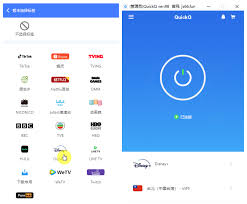
QuickQ 常见设置项详细说明
在信息化协作日常,QuickQ 的设置项决定了团队的工作节奏。本文聚焦常见设置项的详细说明,帮助新手快速上手,也帮助资深用户优化场景。
账户与权限设置:合理分配角色,创建组织架构,避免权限过度集中。开启两步验证,设置强信任设备,定期审查成员权限,确保信息访问符合岗位需求。
通知与提醒:按工作流设定通知通道(消息、邮件、桌面弹窗),开启免打扰时段,避免干扰高峰期;对关键事项设定高优先级,降低噪声。
连接与集成:配置日历、云存储和项目管理工具的集成,提升信息的互通性。注意授权范围,定期清理无用的应用连接,确保数据流向清晰。
隐私与安全:启用设备管理与会话控制,设定会话超时,启用数据加密与审计日志;定期备份与数据保留策略,满足合规需求。
界面与性能:自定义主题、字体大小与语言,提升可读性;清理缓存、开启离线模式或简化视图,提升在低带宽环境下的稳定性。
数据导出与备份:按需导出聊天记录、文件和会议纪要,建立定期备份机制,方便迁移与法务留痕。
案例分析:某中型企业通过制定清晰的“分组通知+分级权限”策略,配合日历与云盘的无缝集成,实现跨部门协作效率提升约30%;另一家远程团队在开启两步验证、设备管理与审计日志后,安全事件报警响应时间下降一半,团队工作稳定性显著增强。
通过以上设置项详细说明,你可以快速诊断当前 QuickQ 的配置短板,进行针对性优化,从而让工具真正服务于日常工作而非成为负担。
相关文章

QuickQ 新用户如何开始使用?
直接开始使用 QuickQ 很简单:先注册账号并验证联系方式,下载或打开应用后完成基础设置,然后按照提示体验主要功能并根据需要开通订阅或调整隐私设置。第一步:准备与注册了解 QuickQ 是什么 核心定位:QuickQ 是一款面向普通用户的工具型应用,设计理念是让首次上手的人也能快速找到需要的
阅读更多 →
QuickQ 启动后无任何提示怎么办?
如果 QuickQ 启动后没有任何提示,先尝试退出并重启程序,确认没有被系统或其他窗口遮挡或静默运行;若重启无效,再按下面步骤逐项检查系统权限、更新、网络、防火墙和程序完整性,必要时备份数据后重装或联系官方支持。检查基础启动问题重启与等待观察先完全退出再重启:
阅读更多 →
QuickQ PC版节点无法使用怎么办?
QuickQ电脑版节点无法使用时,先确认本机网络与路由器是否正常,再检查QuickQ客户端的代理与订阅地址是否填写正确,尝试更新或重启QuickQ并清除缓存,如仍无效请更换节点或联系QuickQ客服上传日志协助诊断。Q
阅读更多 →