QuickQ 自动更新设置教程
QuickQ 自动更新设置教程在日常使用中,快速获取最新功能、修复和安全补丁,是保持 QuickQ 稳定运行的关键。本文将介绍一个简洁易行的自动更新设置教程,帮助你在不同设备和网络环境中保持更新无忧。一、为什么要开启自动更新安全性提升,定期修补漏洞;功能持续性,新功能快速落
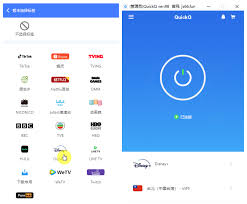
QuickQ 自动更新设置教程
在日常使用中,快速获取最新功能、修复和安全补丁,是保持 QuickQ 稳定运行的关键。本文将介绍一个简洁易行的自动更新设置教程,帮助你在不同设备和网络环境中保持更新无忧。
一、为什么要开启自动更新
- 安全性提升,定期修补漏洞;功能持续性,新功能快速落地。
二、通用设置要点
在应用的设置菜单中,找到“更新与安装”部分:
- 开启自动下载:确保更新在有网络时就下载。
- 开启自动安装(夜间):优先选择系统空闲时安装,避免打断使用。
- 电量与网络条件:建议在连接到 Wi‑Fi 且设备充电时执行。
三、跨平台配置要点
- 桌面端(Windows/macOS):设置路径通常在“Help/设置” > “更新” > 选择“自动更新”与“计划安装时间”。
- 移动端(iOS/Android):在应用内的“更新设置”中开启“自动更新”,并设定仅在 Wi‑Fi 条件下进行。
四、网络与策略考虑
- 如有代理或企业防火墙,请将 QuickQ 的更新服务器列入信任名单,并确保端口开放。
- 可以设定带宽限制与维护时段,避免对工作流造成影响。
- 对团队环境,可采用集中更新策略,统一版本,降低兼容性风险。
五、案例分析
- 案例一:初创团队通过夜间自动更新,节省工作时间并降低办公高峰时带宽压力。
- 案例二:中型企业部署“强制更新到指定版本”策略,确保所有成员在同一版本上工作,从而减少因版本差异导致的问题。
注意事项:在不熟悉网络配置的情况下,先在小范围内试点更新,留出回滚计划。
相关文章
QuickQ 官网访问异常是否正常?
QuickQ 官网访问异常多数情况下是短暂且正常的波动,但也可能由本地网络、浏览器缓存、DNS 配置、域名解析或服务端维护等原因引起,需要按照下面的步骤逐项排查和处理。检查本地网络与设备确认网络连接检查设备是否联网:先确认手
阅读更多 →
QuickQ加速器的连接速度如何?
QuickQ加速器的连接速度整体算是比较快的,只要网络本身还算稳定,大多数时候打开网页、刷视频、看直播都比较流畅,少数高峰时段会有轻微波动,但不影响日常使用,总体体验偏顺滑,适合有一定上网需求、又希望省心的人长
阅读更多 → QuickQ 官网下载安装使用是否容易上手?
直接答案:QuickQ 官网下载安装并开始使用总体来说比较容易上手,按官网提示下载、安装与初次设置,大多数普通用户可以在短时间内完成基础操作并开始使用。准备下载安装前的检查与说明检查系统与网络环境检查系统:在安装前先
阅读更多 →