QuickQ 卸载与重装完整教程
QuickQ 卸载与重装完整教程当应用出现卡顿、崩溃或设置混乱时,重新安装往往比逐项排错更省时。本文提供从备份到清理再到重新安装的全流程,帮助你快速恢复 QuickQ 的稳定体验。准备工作在动手前,先关闭 QuickQ、确保网络
QuickQ 卸载与重装完整教程
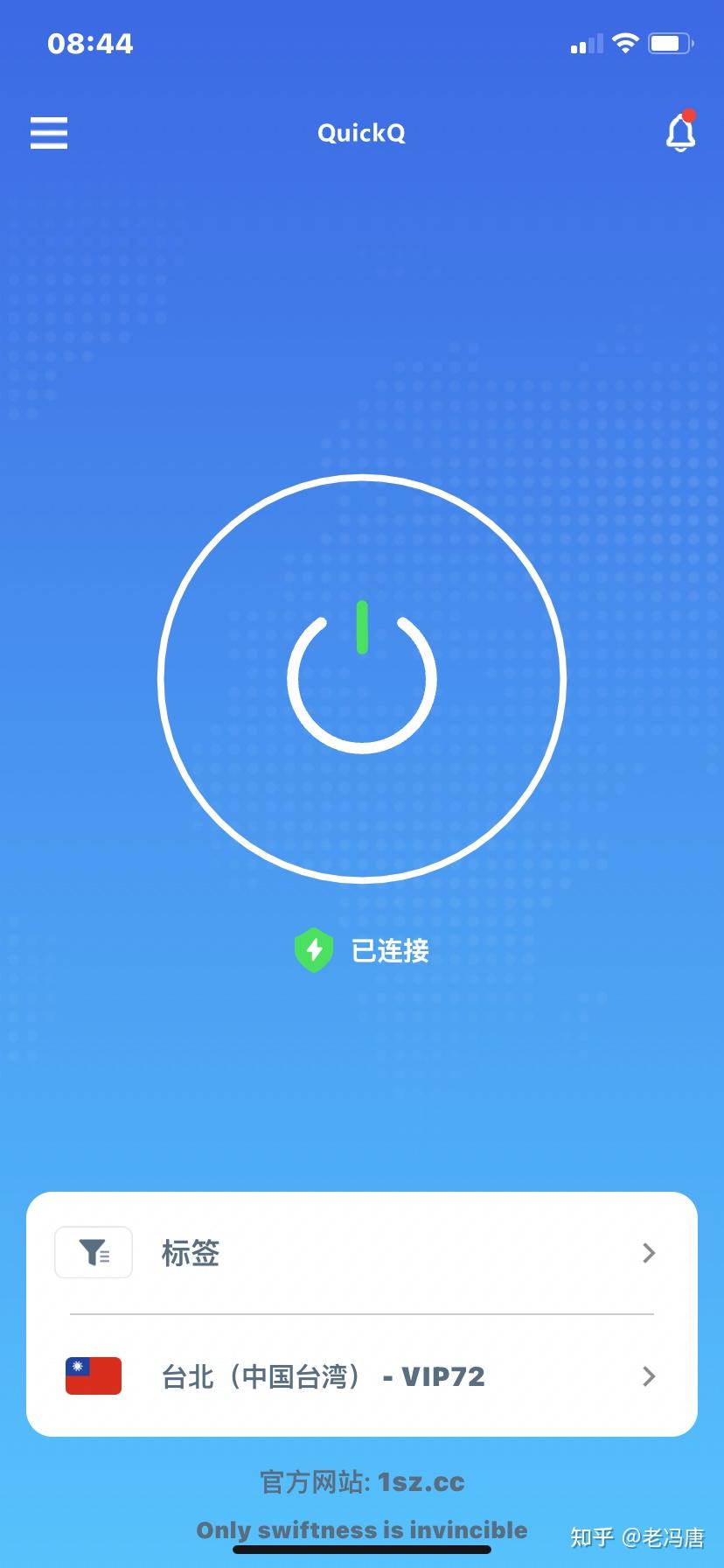
当应用出现卡顿、崩溃或设置混乱时,重新安装往往比逐项排错更省时。本文提供从备份到清理再到重新安装的全流程,帮助你快速恢复 QuickQ 的稳定体验。
准备工作
在动手前,先关闭 QuickQ、确保网络通畅,并对需要的数据进行数据备份,避免丢失。确保你拥有管理员权限,以顺利完成安装和卸载。
卸载步骤(Windows)
打开“设置”或“控制面板”中的“应用”或“程序和功能”,找到 QuickQ,选择“卸载”。若提示卸载失败,尝试先结束 QuickQ 相关进程再试。卸载完成后,清理残留:删除 C:\Program Files\QuickQ、C:\Users\你的用户名\AppData\Local\QuickQ、C:\Users\你的用户名\AppData\Roaming\QuickQ 等路径中的文件夹。必要时可在注册表中搜索 QuickQ 相关项并谨慎删除,但请确保先备份注册表。
卸载步骤(macOS)
在 Finder 的“应用程序”中将 QuickQ 拖入废纸篓,随后清理残留:/Library/Application Support/QuickQ、/Library/Preferences/com.quickq.plist、~/Library/Caches/com.quickq。重启电脑后再次尝试安装以确保系统缓存已清空。
重新安装步骤
进入 QuickQ 的官方网站,下载与你系统匹配的安装包。运行安装向导,按提示完成安装过程;首次启动时登录账号,如有许可绑定,请输入购买信息或完成激活。完成后建议检查软件版本与插件兼容性,确保设置项已按需求重新配置。
常见问题与案例
案例:某用户升级后发现启动缓慢,通过本教程先完成彻底卸载再重新安装,问题立即改善。若重新安装后仍遇到异常,通常是由于数据配置或插件冲突,可在新环境中逐步导入旧设置并禁用潜在冲突插件。遇到疑难,可向官方客服提交日志文件以获取针对性支持。
要点回顾:确保从官方源获取安装包、先备份后清理残留、再完成重新安装,才能实现稳定的 QuickQ 运行。完成后可重启 QuickQ,验证功能是否正常。
相关文章
QuickQ 自动更新设置教程
QuickQ 自动更新设置教程在日常使用中,快速获取最新功能、修复和安全补丁,是保持 QuickQ 稳定运行的关键。本文将介绍一个简洁易行的自动更新设置教程,帮助你在不同设备和网络环境中保持更新无忧。一、为什么要开启自动更新安全性提升,定期修补漏洞;功能持续性,新功能快速落
阅读更多 →
QuickQ 官网下载电脑版怎么用?
直接答案:访问 QuickQ 官方网站,找到电脑版下载页,选择 Windows 或 Mac 版本下载并运行安装程序,按照安装向导完成安装后打开软件并登录即可开始使用。下载 QuickQ 官网电脑版并确认版本从官方网站找到下载入口访问官网:打开浏览器输
阅读更多 →
QuickQ 官网下载安装使用是否靠谱?
总体靠谱,但必须从官方网站下载并按官方指引安装、校验并控制权限,遇异常及时卸载并联系官方客服。如何从 QuickQ 官网正确下载安装包确认官网地址与版本确认官网域名:优先通过品牌官网首页或官方公告中的链接进入下载页面,注意浏览器地址栏是否为官方域名,避免点击第三方搜索结果中的广告或仿冒链接
阅读更多 →