QuickQ 提示网络异常的解决步骤
QuickQ 提示网络异常的解决步骤在使用 QuickQ 的过程中,网络异常往往打断工作流。本文给出一套简洁而高效的排查流程,帮助快速定位问题并恢复连接,提升任务完成的稳定性。一步排查:检查本地网络环境。先用
QuickQ 提示网络异常的解决步骤
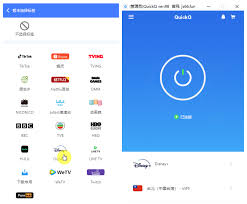
在使用 QuickQ 的过程中,网络异常往往打断工作流。本文给出一套简洁而高效的排查流程,帮助快速定位问题并恢复连接,提升任务完成的稳定性。
-
一步排查:检查本地网络环境。先用浏览器打开任意网页,确认网络是否通畅。若其他应用也有连接困难,需联系网络服务商或切换网络后再试;若只有 QuickQ 出现问题,可进入下一步。
-
二次重启与缓存清理。重启 QuickQ 应用,清理应用缓存或数据后再登录;若问题仍在,尝试卸载再安装,确保版本与官方更新一致。此举常常清除临时故障和配置错乱。
-
代理、VPN 与防火墙排查。如使用代理或 VPN,短时禁用以排除干扰;检查本机防火墙或安全软件是否拦截 QuickQ 的网络端口,必要时放行相关端口并重试。
-
DNS 与路由优化。有时 DNS 解析慢或错误会导致连接失败,尝试将 DNS 切换为公共解析(如 8.8.8.8/1.1.1.1),并确认网关路由稳定;再次连接 QuickQ,观察是否恢复。
-
服务器状态与应用版本。访问 QuickQ 的官方状态页,确认是否有服务器维护或故障公告;同时确保使用的是最新版客户端,更新后再试,以避免版本兼容问题。
-
日志分析与技术支持。若仍无法解决,开启应用日志,记录错误码与发生时间,整理后联系技术支持。提供具体信息(设备型号、操作系统、网络环境、错误截图),有助于缩短诊断周期。
案例分析
- 案例1:某企业在局域网内频繁收到网络异常提示。排查发现防火墙策略误阻了 QuickQ 的出站端口,调整后恢复正常,并在后续上线前设置端口白名单与监控告警,提升稳定性。
- 案例2:远程办公场景下,使用 VPN 连接 QuickQ 时偶发断线。通过先禁用 VPN 测试、再改用本地直连的方式逐步排除,最终将 DNS 指定到稳定的公共解析,问题得到长期缓解。
通过上述步骤,可以在大多数场景下快速定位并解决 QuickQ 的网络异常,确保工作效率不被网络问题拖累。
相关文章
QuickQ 官网备案是否真实?
直接答案:无法仅凭官网显示来判断 QuickQ 的备案是否真实,需要按步骤核验官网备案号、工信部查询、域名和公司信息、页面与证书细节等多项内容,若多项核验一致则可以认为备案很可能真实,若出现不一致或无法查询则应保持怀疑并进一步联系平台或监管部门。步骤一:从官网页面查找备
阅读更多 →
QuickQ 官网下载使用是否绑定账号?
直接答案:一般情况下,QuickQ 官网下载安装包不强制要求立刻绑定账号,但要启用完整功能、云同步或跨设备使用就需要注册并登录账号,具体取决于你想使用的功能。如何从官网下载安装包并确认是否需要账号下载前的准备查看下载页面说明:先打开 QuickQ 官方网站下载页面,认真
阅读更多 →
如何在QuickQ官网上获取最新版本的客户端?
在QuickQ官网上获取最新版本的客户端,其实只需要记住一个步骤:直接进入QuickQ官网首页,在页面中找到“下载”或“客户端中心”入口,选择自己使用的设备系统,点击对应的下载按钮,就可以获取官网提供的最新版本客户端。相比各种第三方链接或网盘分享,QuickQ官网上的客户端版本更稳定,更新也
阅读更多 →