QuickQ 套餐权限无法使用怎么办
QuickQ 套餐权限无法使用怎么办遇到 QuickQ 套餐权限无法使用时,工作效率立刻受到影响,遇到类似问题时不要慌张。本文从常见原因入手,给出系统化的排错路径与实用解决办法,帮助你在最短时间内恢复对套餐权限的正常访问。核心定位:理解“套餐权限无法使用”的表现
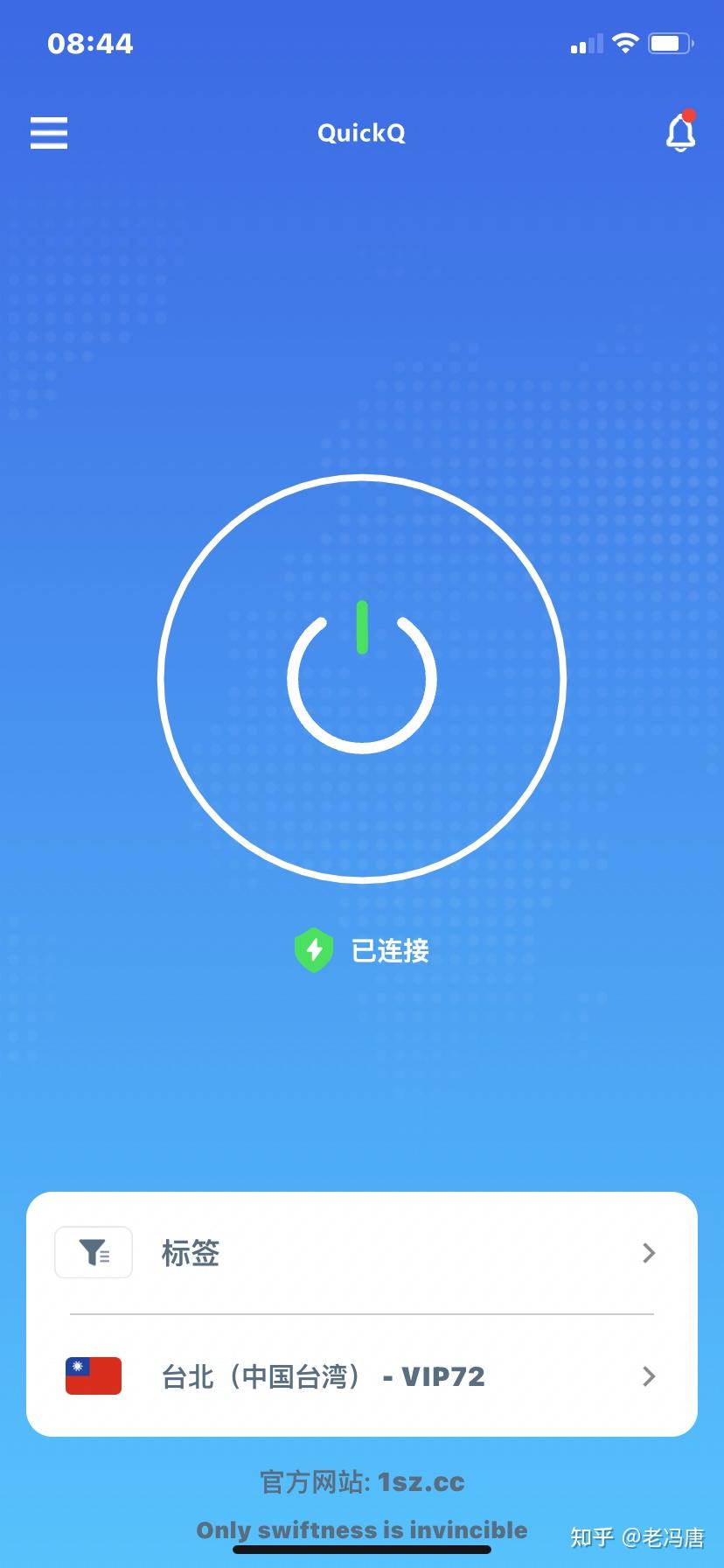
QuickQ 套餐权限无法使用怎么办
遇到 QuickQ 套餐权限无法使用时,工作效率立刻受到影响,遇到类似问题时不要慌张。本文从常见原因入手,给出系统化的排错路径与实用解决办法,帮助你在最短时间内恢复对套餐权限的正常访问。
核心定位:理解“套餐权限无法使用”的表现与原因。可能表现为某些功能页显示受限、权限开关被关闭、页面加载但提示无权限,或直接提示“账户未绑定/权限已过期”等。造成原因往往多样:账户与套餐绑定状态异常、地域或设备限制、缓存或版本问题、以及临时的系统维护或公告更新等。
-
排错步骤一:确认套餐状态与账户绑定。 登录后台或官方客户端,核对当前套餐有效期、所含权限模块是否开启、以及账户绑定信息是否完整。若提示“未绑定套餐”或权限清单为空,请重新绑定或升级套餐。若存在到期提示,请按指引续费。此阶段应重点核对“套餐权限”栏目是否显示为已授权。
-
排错步骤二:核对权限开关与使用范围。 某些功能可在特定版本或特定子账户下解锁。请确认你所在的账户角色、权限分配是否符合当前操作所需的身份级别,以及是否存在区域性限制或单点禁用情况。
-
排错步骤三:网络、地区与设备因素。 网络不稳定、VPN/代理、地区区域限制都会导致权限校验失败。尝试切换网络、关闭代理、在正规地区内直接访问;若在移动端,确保应用版本为最新,或尝试网页版以排除客户端问题。
-
排错步骤四:清缓存、重启与版本掌握。 清除应用缓存、重启客户端、并确保系统与应用均为最新版本。若问题仍然存在,尝试在另一台设备上登录,排查设备层面的缓存或设置冲突。
-
排错步骤五:关注系统公告与维护时间。 偶发的系统维护、升级或模块抽检可能导致短时不可用。查看官方状态页或公告区,若处于维护期,需等待恢复。
-
排错步骤六:联系客服与提交工单。 若以上步骤无效,请准备账户信息、具体错误提示、发生地点与时间,向客服提交工单。通常客服会在24小时内给予明确结论与处理方案,必要时给出临时使用方案或改善预期。
温馨提示与替代方案:在等待问题解决期间,可尝试使用同类服务的临时替代入口,或切换到网页版进行紧急操作,避免工作中断过久。对企业账号而言,建立多通道的应急流程尤为重要。
案例分析:某企业员工在外勤时发现 QuickQ 柜台功能显示无权限。通过排错步骤,首先确认账户绑定正确,随后检查地区限制,发现该账号属于区域分公司,权限未同步到该区域版本。更新区域权限并重新绑定后,权限恢复;最终企业通过工单流程完成跨区域权限批量同步,问题在一个工作日内解决。此案例强调了跨区域权限同步与账户绑定一致性的重要性。
通过以上步骤,大多数“快捷套餐权限无法使用”的情形都能得到明确诊断并快速修复。若遇到特别复杂的配置,建议在提交工单时附上关键截图与错误代码,以提高处理效率。
相关文章
QuickQ 使用过程中突然掉线怎么办?
直接答案:遇到 QuickQ 突然掉线,先检查本地网络和设备设置,尝试重启网络或应用,必要时收集日志并联系官方客服,按步骤排查可快速恢复。检查网络连接并快速恢复本地网络诊断马上确认网络状态:先看手机或电脑是否能正常浏览网页或打开其他应用,若全部都无法访问,说明是本地网络
阅读更多 →
QuickQ 官网加载不完整怎么办?
直接答案:先尝试刷新页面并清除浏览器缓存,排查本地网络和设备问题,必要时切换浏览器或设备、禁用扩展并检查 DNS/CDN/服务器状态,如果仍无法解决,再准备截图与错误信息联系 QuickQ 官方支持。检查本地网络与
阅读更多 → QuickQ加速器如何帮助我提高网速?
QuickQ加速器可以通过优化线路、减少网络绕路、智能分配节点和稳定连接,来帮助提高上网速度和打开网页、视频、游戏的流畅度。对普通用户来说,不需要复杂设置,只要选择合适的节点,通常就能明显感到下载更快、延迟更低
阅读更多 →