QuickQ 不同网络环境的设置差异
在数字化办公日益普及的今天,QuickQ 的效果往往取决于你所在的网络环境。不同网络环境下的设置差异,会直接影响连接的稳定性、延迟和丢包率。本文聚焦三大场景:家庭宽带/光纤、企业内网与 VPN、移动网络,以及公共 Wi
在数字化办公日益普及的今天,QuickQ 的效果往往取决于你所在的网络环境。不同网络环境下的设置差异,会直接影响连接的稳定性、延迟和丢包率。本文聚焦三大场景:家庭宽带/光纤、企业内网与 VPN、移动网络,以及公共 Wi‑Fi,揭示如何在各自环境中做出最合适的配置。
在家庭宽带或光纤环境中,最核心的是把延迟与稳定性放在优先级前列。建议的做法包括:优先选择就近节点、减少跨区域跳数、在可能的情况下开启 UDP 优先模式 以降低时延。路由器端要开启 QoS,将 QuickQ 流量设为高优先级,避免其他设备的高清视频或大流量下载抢占带宽;如支持,开启多路径或快速重连,提升断网时的恢复速度。通过这些调整,家庭场景下的体验将更平滑。
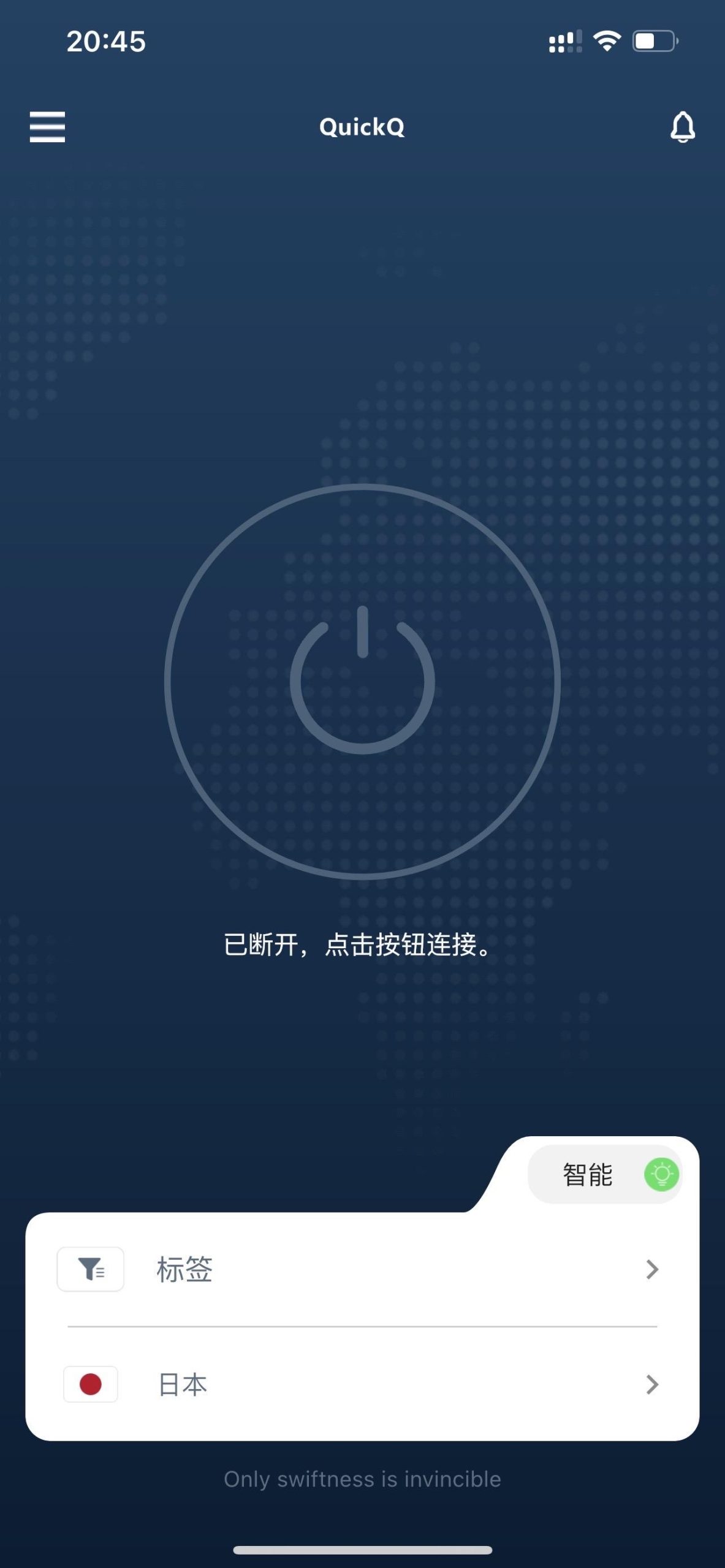
企业内网与 VPN 场景的要点在于穿透性与可控性。需要固定的服务器地址和端口,确保策略和防火墙规则对 QuickQ 保留明确出口。分流策略 可以把办公常用应用优先级提高,同时对备份、云盘等非实时流量设定低优先级,减少对核心业务的干扰。日志与监控也不可或缺,方便在发生异常时快速定位网络瓶颈,确保合规性与可追溯性。
移动网络(4G/5G)环境的特征是波动性大、带宽易变。此时应使用自适应传输和自动切换到最近节点的机制,尽量让会话在网络切换时无感中断。如果条件允许,适当降低实时流的质量或并发数,以维持稳定性;必要时开启低带宽模式,确保关键应用的连通性。

在公共 Wi‑Fi 场景,安全性与抗干扰成为首要考虑。建议使用 VPN 或加密通道,避免在不可信网络中暴露敏感数据;同时开启网络切换保护,防止设备在不知情的情况下自动连接到风险网络。
案例分析可以帮助落地落地:一间设计工作室在家用与公司网络混合使用 QuickQ。通过就近节点、QoS 优先和分流设定,平均延迟从 ~80ms 降至 ~35ms,丢包率从 2% 降到 0.2%,工作流明显顺畅。另一例是高校远程教学,校园网配合固定服务器与分流策略后,教师端稳态连接提升,学生端的画面卡顿明显减少。

总之,不同网络环境需要的不是统一的“万能设置”,而是针对场景的“差异化优化”。通过明确的优先级、可控的流量策略以及对安全与稳定性的双重保障,QuickQ 能在多样网络下保持高效协同。
相关文章
QuickQ值得买吗?
QuickQ值得买吗?我的结论是:如果你需要一款续航稳定、屏幕表现好、系统流畅且价格合理的手机,QuickQ是值得考虑的选择。适合对续航和日常拍照有要求的用户,也适合想要简单稳定体验的普通消费者。预算有限但想要可靠
阅读更多 →
QuickQ 使用是否支持自动重连
QuickQ 使用是否支持自动重连,其实答案是支持的,而且是默认就开启的,只要网络恢复或节点正常,一般会在短时间内自动尝试重新连上,无需用户频繁手动点连接。自动重连的灵敏度、间隔时间、节点选择等,会受应用版本、系统环境和网络运营商影响。日常浏览网页、看视频、打游戏时,只要
阅读更多 →
QuickQ 账号被限制加速怎么办
QuickQ 账号被限制加速怎么办你可能正准备完成紧急任务,却突然发现 QuickQ 的加速功能被封禁,这往往源于风控误判或违规提示。下面是一套快速排查与申诉路径,帮助你尽快恢复加速能力。核实限制类型与原因:登录提示、
阅读更多 →