QuickQ 新设备登录注意事项
QuickQ 新设备登录注意事项在快速变化的工作场景中,首次在新设备上登录 QuickQ 既关乎效率,也关乎账号安全。本文聚焦新设备接入的关键要点,帮助你快速完成可信绑定,同时降低被他人冒用的风险。首次在新设备上登录的准备:在正式登录前,确保操作系统与 QuickQ 客户端为最新版本,关闭不必要的
QuickQ 新设备登录注意事项
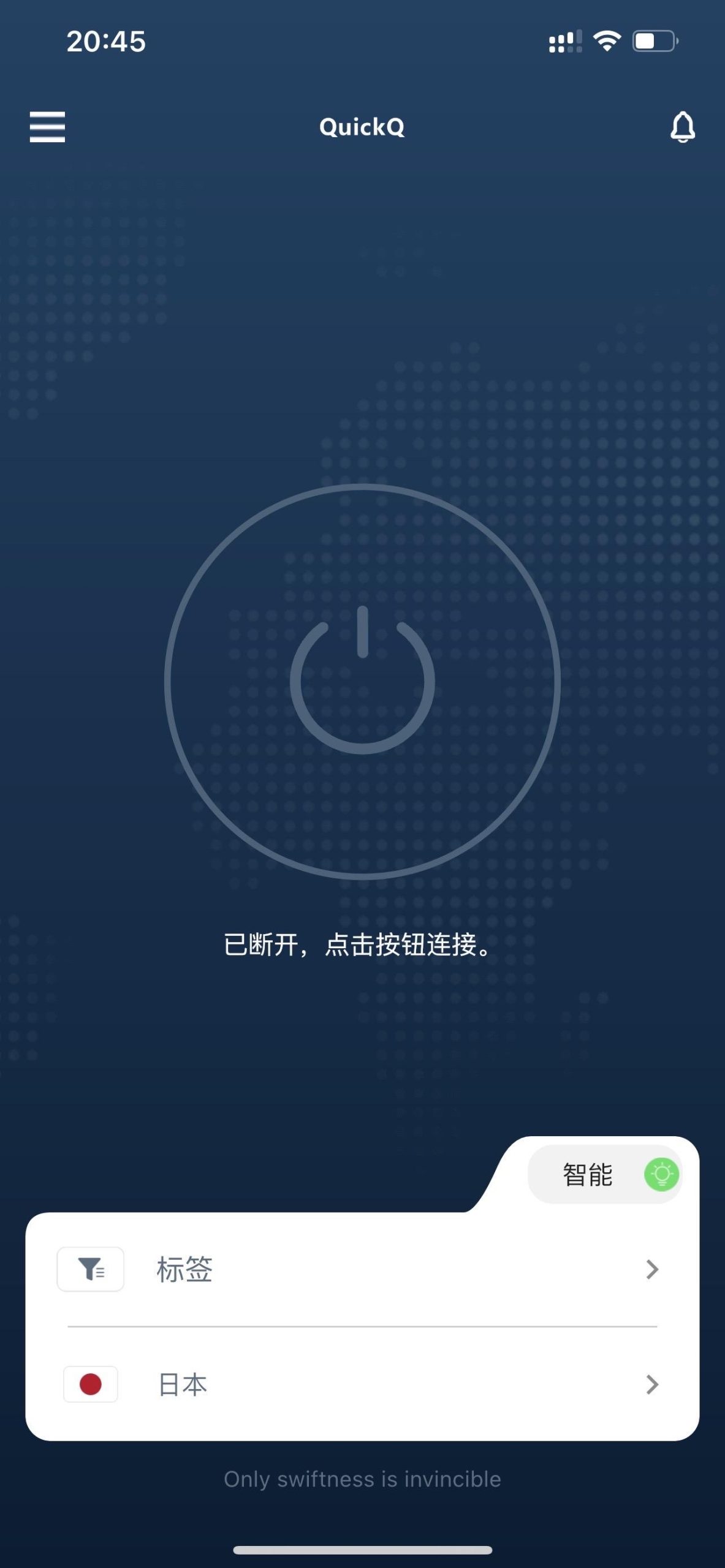
在快速变化的工作场景中,首次在新设备上登录 QuickQ 既关乎效率,也关乎账号安全。本文聚焦新设备接入的关键要点,帮助你快速完成可信绑定,同时降低被他人冒用的风险。

首次在新设备上登录的准备:在正式登录前,确保操作系统与 QuickQ 客户端为最新版本,关闭不必要的浏览器插件,避免系统被篡改造成授权漏洞。下载渠道请以官方入口为准,并在首次登录后尽快开启设备锁与系统更新提醒。

双重认证与设备授权:开启多因素认证,绑定可靠的手机号或邮箱,逐一登记并管理已授权的设备。若检测到异常登录通知,应立即在账户安全中心撤销对该设备的授权,重新審核当前设备的信任等级。
实际登录流程要点:输入账号后若出现验证码,优先选择应用内推送或认证应用,而非短信验证码,以减少中间人攻击的风险。完成设备授权时,按照提示确认设备名称、所属平台与地理位置信息,切勿在公共或他人设备上保存凭证。
风险场景与应对:在公共网络环境下登录时,尽量使用 VPN 或企业专用网络,避免在共享场所留下登录痕迹。若设备被他人借用,务必及时退出并清除该设备的授权;若发现未授权的设备持续尝试登录,应立即更改主账户密码并开启账户异常保护。
安全实践与日常习惯:定期检查“设备授权”列表,及时撤销不熟悉的设备;养成仅在受信设备上自动登录的习惯,避免保存跨设备的密码。对于敏感会话,建议开启会话超时与强制重新登录策略,以降低长期被利用的风险。
案例分析:某用户在家用笔记本首次登录 QuickQ,收到一个陌生设备授权请求。通过账号安全中心立即撤销新设备授权,并启用两步验证,随后在新设备上重新进行绑定,确保后续通讯只能在受信设备上进行。经验是:任何异常授权都要以账户安全为首要检查点,避免单点放开带来的连锁风险。

通过以上要点,QuickQ 新设备登录可以兼具便捷与安全,既提升工作效率,也有效保护账号与数据。
相关文章

QuickQ官网如何提高连接速度?
QuickQ官网如何提高连接速度?最直接的方法,就是先在官网正确选线路、调好设置,再配合本地网络优化,把影响速度的几个关键环节一个个处理好。大部分人在 QuickQ 官网里只用默认节点、不看延迟和带宽,也不清理设备和路由器,结果速度打折。实际上,只要学会在 QuickQ 官
阅读更多 →
QuickQ如何解决应用崩溃?
直接答案:QuickQ应用崩溃大多数可自助解决,先关闭并重启应用,再清理缓存与数据,确认手机系统与应用已更新,排查网络与权限,若无效则备份重要数据后重装或联系QuickQ客服并提供日志协助分析。同时可查看社区与常见教程以获取快速解决步骤。请Qu
阅读更多 →
QuickQ 官网是否支持中文界面
QuickQ 官网是否支持中文界面?简单说,是支持的,而且中文体验整体还算顺手。打开官网后,如果浏览器是中文环境,常见的导航、按钮和说明都会自动以中文显示,常用功能基本都有中文提示,不用担心看不懂。但不同入口、不同设备上显示的中文细节会有差别,有时还会夹杂少量英文,所以想要用得舒服,最好了
阅读更多 →