QuickQ电脑版如何保证网络稳定?
QuickQ电脑版要想网络稳定,核心就三点:本地网络要通畅,电脑设置要合理,QuickQ节点选择要合适。先确认宽带和路由器没问题,再把电脑里跟网络有关的冲突软件关掉,最后在QuickQ里选延迟低、负载轻的节点,并且养成定期重连、更新客户端的习惯,这样大部分掉线、卡顿、连不上等问题都
QuickQ电脑版要想网络稳定,核心就三点:本地网络要通畅,电脑设置要合理,QuickQ节点选择要合适。先确认宽带和路由器没问题,再把电脑里跟网络有关的冲突软件关掉,最后在QuickQ里选延迟低、负载轻的节点,并且养成定期重连、更新客户端的习惯,这样大部分掉线、卡顿、连不上等问题都能明显缓解,让QuickQ电脑版在日常上网时保持更稳定的状态,把网络波动压到最低。
基础环境优化:打好QuickQ电脑版的网络底子
检查本地网络是否稳定
- 在使用QuickQ电脑版前,先用浏览器直接访问几个常用网站,看网页打开是否顺畅、视频是否能秒开,如果本地网络本身就卡,QuickQ再稳定也很难发挥作用,解决好宽带、光猫、路由器这些基础问题才是关键。
- 可以在不用QuickQ电脑版的时候,尝试测速,观察一段时间内延迟和速度是否波动大,如果经常忽高忽低,建议重启光猫和路由器,更换网线或联系运营商排查,把网络打牢,QuickQ电脑版才能有稳定发挥的空间。
优先使用有线或稳定Wi‑Fi
- 能用网线就尽量用网线,把电脑直接连到路由器,减少墙体和干扰对Wi‑Fi信号的影响,QuickQ电脑版在有线网络上整体会更稳定,掉线和卡顿都明显减少。
- 如果必须用Wi‑Fi,尽量靠近路由器,把电脑和路由器之间的大型金属物体或电器移开,避免多人同时抢同一个频段,确保QuickQ电脑版在一个相对干净的无线环境下工作。
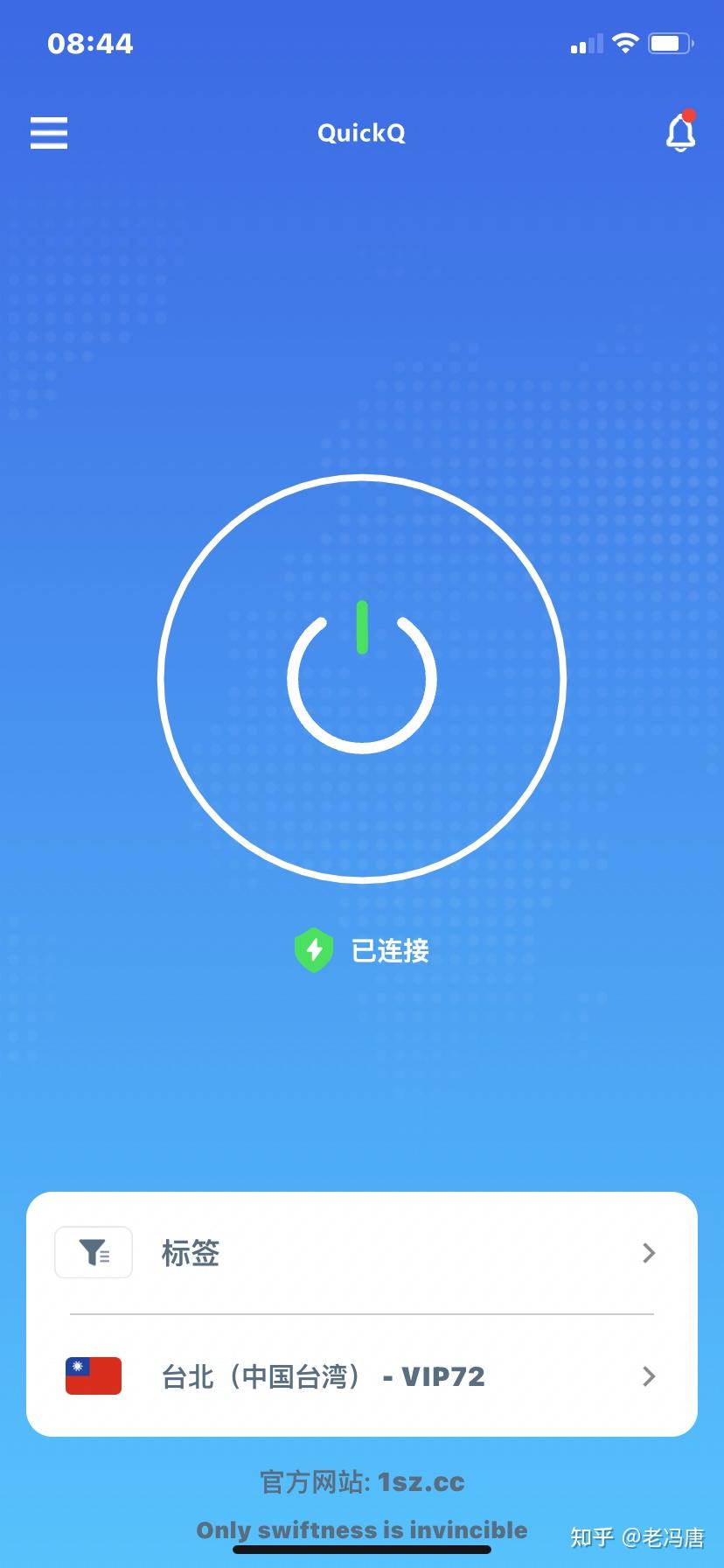
电脑设置调整:为QuickQ电脑版减负
关闭冲突的软件和服务
- 先检查电脑里是否同时开了其他加速工具、VPN或流量监控软件,这些程序可能和QuickQ电脑版争夺网络通道,导致连接不稳,建议使用QuickQ电脑版时只保留一个网络工具,把其他类似软件退出。
- 关闭不必要的后台程序,比如自动同步、云备份、大型下载器等,它们会抢占带宽和连接数,让QuickQ电脑版的线路压力变大,适当精简后台,可以让QuickQ电脑版更专注地维持稳定网络。
调整系统网络和防火墙
- 在系统防火墙里给QuickQ电脑版放行,避免被当成陌生程序拦截,如果安装了第三方安全软件,也检查一下它的网络拦截设置,确认没有对QuickQ电脑版做限制,让QuickQ流量可以顺畅进出。
- 如果系统开了各种网络优化插件或所谓“防蹭网”“加速器”,要看清它们是否改变了系统的默认网络规则,必要时先关闭,再观察QuickQ电脑版的表现,很多看似“优化”的东西反而会让QuickQ的网络变不稳定。
节点选择技巧:让QuickQ电脑版更顺畅
根据延迟和距离选择节点
- 打开QuickQ电脑版后,不要随便点一个节点就连,先看延迟数值,一般延迟越低,连接越稳定,选和自己地理位置比较接近、延迟稳定在一个区间的节点,能明显提升QuickQ电脑版的稳定性。
- 可以在不同时间段多试几个常用节点,记下哪些在你这边表现好,把这些节点当成日常首选,QuickQ电脑版经常用熟悉且稳定的节点,比频繁乱换节点要可靠得多。
避开热门时段和拥挤节点
- 高峰时间,比如晚上和节假日,很多人会同时使用QuickQ电脑版,有些节点会变得拥挤,延迟上升、丢包增加,这时可以主动换到相对冷门的节点,哪怕延迟略高一点,只要稳定,体验通常更好。
- 当发现某个节点突然不稳定时,不要死磕,可以尝试在同一区域内换几个不同的服务器,QuickQ电脑版通过灵活切换节点,往往能绕开短期拥堵和线路问题,保持整体网络稳定。
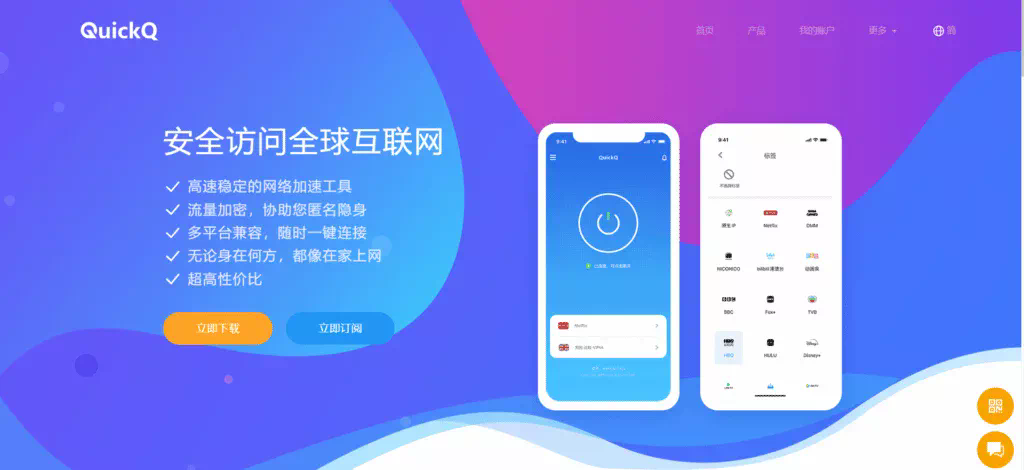
使用习惯优化:让QuickQ电脑版稳定持久
控制同时占用网络的应用数量
- 使用QuickQ电脑版时,尽量不要同时进行大量下载、上传或在线观看多个高清视频,因为这些行为会抢占带宽,让QuickQ连接压力变大,适当控制网络使用总量,可以让QuickQ电脑版保持稳定输出。
- 可以给一些不重要的应用限制速度,比如下载软件、网盘同步等,让QuickQ电脑版和日常浏览、视频、聊天这些更重要的需求优先使用带宽,从总体上减轻线路负担。
养成定期重连和重启习惯
- QuickQ电脑版长时间保持同一个连接,难免会出现线路质量变差的情况,适当在使用一段时间后断开再重连,或者更换到同区域另一个节点,往往能恢复更稳定的状态。
- 如果发现QuickQ电脑版突然表现异常,比如一直转圈、连接不上、速度大幅下降,可以先重启QuickQ客户端,再不行就重启电脑和路由器,很多看似复杂的问题,实际上通过重启就能解决。
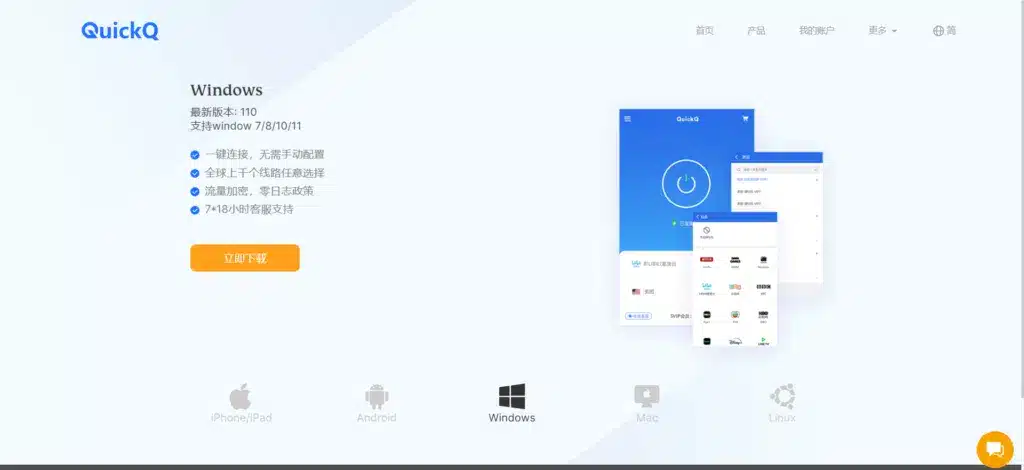
维护与排查:保证QuickQ电脑版长期稳定
保持QuickQ电脑版版本更新
- 定期查看QuickQ电脑版是否有新版本,更新后一般会修补已知问题,优化连接策略和兼容性,老版本有时会出现莫名其妙的断线或兼容问题,影响整体稳定性。
- 更新QuickQ电脑版时,尽量从可靠的官方渠道获取安装包,避免使用未知来源的客户端,既保证安全,也能确保使用的是优化过的正式版本,让网络更稳定可靠。
按步骤排查常见问题

- 如果QuickQ电脑版突然不能连接,先按顺序排查:确认本地网络是否正常,再看是否被防火墙或安全软件拦截,然后尝试更换节点,最后重启设备,通过这样的步骤排查,通常很快能找到问题所在。
- 在排查过程中,可以记录下问题出现的时间、所用节点和网络环境,比如是在公司还是家里、是Wi‑Fi还是有线,这些信息有助于你自己判断问题,也方便在需要时向客服反馈,让QuickQ电脑版的网络稳定性得到持续改进,最终让QuickQ电脑版在日常使用中保持更加可靠和顺畅的网络表现结束文章。
相关文章
QuickQ 怎么切换节点?
直接答案:在 QuickQ 中切换节点,通常打开应用进入节点或服务器列表,选择想用的节点点击连接即可快速切换;若使用订阅或导入配置,先更新订阅或导入最新配置再选择节点以保证信息准确。准备与检查:切换前的必要步骤检查应用版本与权限确
阅读更多 →
QuickQ 官网下载后频繁断开怎么办?
直接答案:QuickQ 官网下载后频繁断开大多数情况下是网络波动、客户端设置或系统省电策略导致的,通过检查网络和路由器、排查防火墙与 VPN、更新或重装 QuickQ、调整设备省电与后台限制,以及收集断
阅读更多 →
QuickQ 使用是否支持自动优化
QuickQ 使用是否支持自动优化?答案是:在一些场景下可以做到“半自动优化”,但不是一键全自动,需要使用的人参与设置和调整。只要掌握清晰的使用思路,把常用线路、网络环境和使用习惯先打好基础,再配合软件里的选项,
阅读更多 →