QuickQ 问题是否与地区有关?
直接答案:QuickQ 的问题有时与地区有关,但并非所有故障都由地区限制引起,需要通过对比测试、网络与系统日志、工具验证以及与服务方沟通来确认并采取相应措施。如何快速判断 QuickQ 的问题是否与地区有关对比不同地区的访问结果 直接比较:在不同地点或

直接答案:QuickQ 的问题有时与地区有关,但并非所有故障都由地区限制引起,需要通过对比测试、网络与系统日志、工具验证以及与服务方沟通来确认并采取相应措施。
如何快速判断 QuickQ 的问题是否与地区有关
对比不同地区的访问结果
- 直接比较:在不同地点或通过朋友、同事让他们在其他城市或国家访问相同的 QuickQ 功能,记录是否出现相同错误,这能直接帮你判断是否存在地区差异导致的问题,注意记录时间、操作步骤和错误提示以便对比。
- 利用设备多样化:在本地同时用手机蜂窝网、家里 Wi‑Fi 和公司网络分别访问 QuickQ,若不同网络结果一致则可能与地区无关,若只有某类网络或某些运营商出现问题则可能是地区性或运营商路由引起。
查看页面或客户端的错误提示
- 错误信息解读:遇到问题时优先记录 QuickQ 返回的错误码或中文提示,有些提示会写明“此服务在您地区不可用”或“地域限制”,这是最直接的证据,若提示模糊则需结合下面的其它检测方法。
- 时间与频率:观察问题发生的时间窗口和频率,比如仅在特定时段或特定节假日出现,可能是临时的区域性流量控制或路由故障,而非永久地域限制,需要长期观察并结合更多数据分析。
通过网络检查排查地区限制的常用步骤
检查本地网络与公网路线
- 路由跟踪:用 traceroute 或在手机上用相关工具追踪到 QuickQ 服务器的路由路径,若发现在某一段就断开或跳数异常,特别是经过特定国家或运营商时有问题,这说明可能存在地区路由或跨境链路问题。
- DNS 检查:检查当前使用的 DNS 是否返回了非预期的 IP 地址,尝试切换到公共 DNS(如 8.8.8.8 或 1.1.1.1)再访问 QuickQ,若切换后问题消失说明可能是 DNS 在地域解析上不同造成的访问差异。
尝试切换网络环境进行验证
- 更换网络类型:如果常用 Wi‑Fi 出问题,切换到手机数据或公共 Wi‑Fi 再试,同样步骤若问题消失说明与当地网络提供商或网络设置有关,持续出现则更倾向于服务端或地区策略。
- 借助远程朋友:请求身处其他城市或国家的朋友按相同步骤操作并截图、录屏,以便对比差异,真实用户的对照报告比工具测试更贴近日常使用场景,便于判断是否为地域性限制或本地网络问题。
使用工具和方法验证地区差异
使用 VPN 或代理做地域切换测试
- 短期切换测试:通过可靠的 VPN 将你的出口 IP 切到目标国家或城市,然后再打开 QuickQ 执行相同操作,若问题随地区切换而改变,则可以判断为地区限制或服务在不同地区的表现差异。
- 多节点验证:不要只测试一个 VPN 节点,分别选几个不同地区及不同服务商的节点重复测试并记录结果,单点变化可能是该节点问题,多点一致更能证明确实存在按地区差别的限制。
利用浏览器和开发者工具获取更多证据
- 网络请求记录:在浏览器开发者工具的 Network 面板或移动端抓包工具中查看请求与响应,注意响应头、状态码和返回内容,不同地区返回的重定向、地理限制提示或不同资源加载失败都能作为判断依据。
- 日志与时间戳:保存关键请求的时间戳、IP 地址、响应体片段等细节,这些信息对后续与客服沟通或上报问题非常重要,也是判断是否为地区性问题的技术证据,能提高问题处理效率。
联系支持并收集便于判断的证据
向 QuickQ 客服提交清晰的问题描述
- 提供环境信息:提交工单或在线客服时说明你的地理位置、使用的网络类型、ISP(运营商)、设备型号和操作系统版本,这些作为基础信息能帮助支持人员判断是否是地区策略或本地网络问题。
- 附上对比材料:同时提交你与他人在其他地区的访问对比、VPN 切换结果、抓包/开发者工具的截图或文本片段,直接对比信息能让支持人员更快定位问题并验证是否与地区有关。
收集可复现的测试步骤和数据
- 写明复现步骤:把能稳定触发问题的简短步骤列出来,从打开页面到点击、输入内容的每一步都写明,这样支持团队或工程师可以在相同条件下复现并判断是否与地区策略或服务端配置有关联。
- 保存请求详情:整理访问时的 IP、DNS 解析结果、响应状态码和具体时间,这些都是技术上判断地域问题的关键证据,若需要可以授权支持团队用这些信息与网络运营商或云服务商进一步排查。
遇到地区限制时的实用解决方法与注意事项
常见绕过或缓解的做法
- 短期应急:如果确认是地域限制且业务需要临时访问,可使用正规 VPN、企业远程接入或云端代理服务临时切换出口地区,注意选择合规服务并评估安全与隐私风险,作为短期应急手段使用。
- 调整访问策略:对于经常需要跨地区使用的场景,考虑把关键操作迁移到支持全球访问的官方通道或使用服务方提供的多区域镜像与国际节点,以减少因单一点故障或地区政策带来的影响。
合规与长期对策建议
- 遵守当地法规:在尝试绕过或改变访问路径前先确认是否违反当地法律或 QuickQ 的使用条款,某些国家对跨境访问、加密传输或代理工具有限制,长期解决应以合法合规为前提并与服务方沟通。
- 与服务方协作:对于影响大且长期存在的地区问题,建议与 QuickQ 的技术或商务团队沟通,讨论是否能开通本地节点、优化路由或调整内容分发策略,这类根治性方案需要平台方配合才能持久解决。
常见问题与答案(每条约一百字):
QuickQ 如果提示地域不可用怎么办?直接先记录错误信息并用手机数据或不同网络再试,随后尝试切换 VPN 或请求在其他国家的朋友帮忙验证。如果问题只在你本地出现,收集路由、DNS 和抓包信息提交给客服,他们会根据证据判断是否为地区限制并给出处理建议或调整策略。
如何长期避免 QuickQ 的地区访问问题?建议使用官方支持的多区域服务或企业级接入方案,定期监测访问性能并与 QuickQ 技术团队沟通建立本地节点或 CDN 加速。同时确保所有跨境访问合规,评估并选用稳定的国际网络服务商以降低地区性故障影响。
我能否自行修改设置解决地区限制?短期可通过合法的 VPN 或代理测试,但长期不建议依赖非正规工具。优先与 QuickQ 支持沟通,提供日志和复现步骤,请求官方在目标地区优化或开通访问权限,避免自己改动带来安全或合规风险。
如果怀疑是运营商问题怎么确认并解决?先用不同运营商的网络进行对比访问并做 traceroute,保存对比结果后联系本地运营商与 QuickQ 支持共同定位问题。运营商可能需要调整路由或 DNS,提供具体时间和抓包数据能加快问题排查与修复。
相关文章
QuickQ官网是否提供多设备支持?
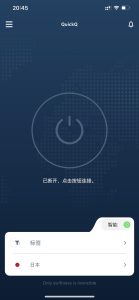
QuickQ官网是否提供多设备支持?答案是:支持,而且不止一种方式。官网在账号同时在线数量、不同系统设备下载入口和使用教程上,都给出了比较清楚的说明。只要账号状态正常,在电脑、手机、平板等设备上都能灵活切换登录。
阅读更多 →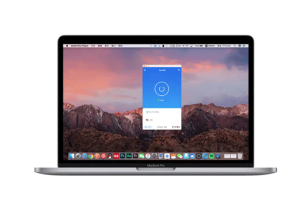
QuickQ 下载是否需要登录
QuickQ 下载是否需要登录,其实取决于你从哪里下、想怎么用:一般从官网、正规应用商店下载,不需要提前登录就能把安装包下到手机或电脑,但要正常使用里面的加速、节点等功能,大多数时候还是得注册账号、登录之后才能完整体验,所以可以理解为“下载通常不需要登录,使用功能基本都离
阅读更多 →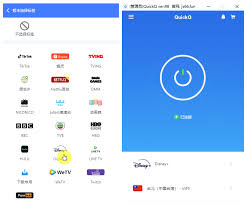
QuickQ 官网下载安装使用是否占用资源?
直接答案:QuickQ 在下载安装和使用过程中会占用一定的系统资源(内存、CPU、磁盘和网络),但正常配置下占用通常不高,可以通过设置和操作来降低或避免影响日常使用。下载安装前的准备与判断检查系统与硬件条
阅读更多 →