QuickQ 官网使用指南在哪里看?
直接答案:在 QuickQ 官网的“帮助/文档/使用指南”栏目可以看到完整的使用说明,通常在页面右上角或底部导航里有入口,点击进入后可按主题、关键词或下载离线手册查看。如何在 QuickQ 官网找到使用指南入口在首页查找明显入口查找顶部菜单:打开 QuickQ 官网后,先看页面顶
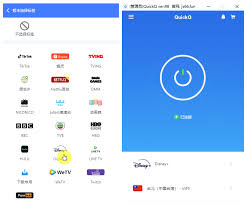
直接答案:在 QuickQ 官网的“帮助/文档/使用指南”栏目可以看到完整的使用说明,通常在页面右上角或底部导航里有入口,点击进入后可按主题、关键词或下载离线手册查看。
如何在 QuickQ 官网找到使用指南入口
在首页查找明显入口
- 查找顶部菜单:打开 QuickQ 官网后,先看页面顶部导航,通常右上角有“帮助”“文档”或“指南”等链接,点击即可进入官方使用说明页面并浏览各类主题解释与示例
- 留意登陆后的快捷入口:登录账号后,很多功能页面会在个人菜单或控制面板里放置“使用指南”或“帮助中心”的快捷链接,直接点开可以看到定制化的操作步骤与常见问题
在页面底部定位帮助链接
- 查看页脚导航:如果顶部没有明显入口,往页面底部看,通常有“帮助中心”“文档”“联系我们”等栏目,找到“使用指南”相关链接就能进入整理好的教程和操作说明
- 识别法律与支持区分:页脚会把法律信息与用户支持分区展示,找到“支持”“帮助”这类字样而非“隐私”“条款”,点击进入可直接定位到操作指南和常见问题
如何使用站内搜索快速找到相关帮助文档
使用关键词精准检索
- 输入核心术语:在帮助中心或首页的搜索框里输入你要做的操作关键词,比如“注册”“绑定”“导出数据”“API”,系统会列出相关的指南、教程和常见问题,快速定位所需内容
- 尝试不同词汇组合:若一次搜索未找到满意结果,换用同义词或更具体的短语,例如把“账号设置”改为“修改密码”“绑定手机”等,能提高检索命中率并找到更贴合的指引
利用筛选与分类缩小范围
- 选择文档类型筛选:很多帮助中心支持按类别筛选,如“入门指南”“高级功能”“常见问题”或“开发文档”,先选定分类可以减少不相关内容,直达你需要的说明页
- 按时间或版本过滤:如果文档较多,可以使用时间、版本或产品线等筛选条件,优先查看最新版或与你当前版本匹配的指南,避免按过时步骤操作
如何阅读和理解常见问题与操作演示
查看常见问题(FAQ)部分
- 优先看FAQ要点:常见问题页通常把高频问题和解决办法按项列出,先搜索或浏览该列表能快速找到大多数用户遇到的问题和官方给出的快捷解决步骤
- 按场景选择案例:FAQ 中的回答往往按场景分类,比如“注册、支付、使用、故障”,根据自己的场景选择对应问题,按步骤执行官方建议可以最快恢复或完成目标
观看操作演示与图文教程
- 优先找视频演示:许多用户更容易通过视频学会操作,帮助中心常提供短视频或录屏教程,按着演示一步步操作可以减少理解歧义,提高成功率
- 结合图文步骤操作:图文教程会把关键步骤截图并标注顺序,遇到界面差异时可以对照截图找相似位置,图文和视频结合查看最容易掌握实际操作细节
如何下载或保存使用指南以便离线查看
下载官方 PDF 或手册
- 寻找下载按钮:很多产品会在文档页提供“下载 PDF”或“导出手册”功能,点击即可获取整本或分章节的离线文档,便于保存、打印或在无网络时查阅
- 保存指定章节为文件:如果只需部分内容,可在页面选择“导出本页”为 PDF,或复制关键步骤到本地文档,确保随时能访问重要操作说明
保存页面和制作个人笔记
- 使用浏览器保存页面:在阅读完整指南后,可以用浏览器的“另存为”功能把页面保存为 HTML 或完整网页,方便离线打开且保留原始排版与链接
- 整理成个人操作手册:把常用步骤、注意事项和截图粘贴到自己的笔记软件或文档里,按常见场景排序,遇到问题时能快速查找并按既定流程处理
找不到指南时的应对方法和求助渠道
联系客服与在线支持
- 使用在线聊天或工单:如果官网找不到明确指南,可通过页面提供的在线聊天窗口或提交工单联系支持,描述问题并附上截图,客服会给出针对你账号或场景的具体指引
- 准备必要信息:联系支持前,把账号信息、操作步骤、错误提示和截图准备好,这样客服能更快定位问题并提供准确的解决方案,减少来回沟通时间
利用社区与常见社区资源
- 搜索用户社区和论坛:官方社区、问答板块或第三方论坛常有人分享使用经验和解决方法,输入你的问题关键词能看到其他用户的类似案例和社区给出的实操建议
- 发布问题并描述清楚:在社区发帖求助时,把步骤、环境、错误信息和尝试过的处理写清楚,社区成员或官方人员看到后更容易复现问题并给出可行的解决办法
相关文章
QuickQ 官网异常是否影响配置同步?
通常不会直接影响配置同步,除非你的同步机制依赖 QuickQ 官网的实时接口或需要从官网获取配置文件。检查 QuickQ 官网异常对配置同步的影响先判断同步流程是否依赖官网核心判断:确认你的配置同步流程是否在任何环节访问 QuickQ 官网,比如
阅读更多 →
QuickQ自动启动在哪里设置?
QuickQ 的自动启动设置通常在应用的“启动与后台管理”或系统的启动项里,打开 QuickQ,进入设置-启动与后台,开启自动启动并把 QuickQ 加入系统白名单或省电例外;遇到启动异常可重启或更新QuickQ可解决哦哦。QuickQ
阅读更多 →
QuickQ 官网下载电脑版怎么用?
直接答案:访问 QuickQ 官方网站,找到电脑版下载页,选择 Windows 或 Mac 版本下载并运行安装程序,按照安装向导完成安装后打开软件并登录即可开始使用。下载 QuickQ 官网电脑版并确认版本从官方网站找到下载入口访问官网:打开浏览器输
阅读更多 →