QuickQ 登录成功但状态异常怎么办?
直接答案:当 QuickQ 显示已经登录但状态异常时,先别慌,按顺序检查网络与时间、应用版本和缓存、账户权限与多端同步,然后重启或重新登录并记录错误信息,必要时联系官方客服并提供日志或截图,通常能在短时间内恢复正常。步骤一:先快

直接答案:当 QuickQ 显示已经登录但状态异常时,先别慌,按顺序检查网络与时间、应用版本和缓存、账户权限与多端同步,然后重启或重新登录并记录错误信息,必要时联系官方客服并提供日志或截图,通常能在短时间内恢复正常。
步骤一:先快速确认问题范围
查看界面提示与异常表现
- 观察错误提示:看清楚屏幕上显示的具体文字或图标,例如“状态异常”“连接失败”“权限不足”等,这些字眼能直接提示是哪类问题,记录下完整文字以便后续查证或反馈。
- 确认影响范围:试着在另一台设备或网页端登录同一账户,看是否同样出现状态异常,这样可以判断问题是设备端、网络还是账号层面的,从而决定下一步优先处理的方向。
判断是否为瞬时波动
- 短时间观察:等待一两分钟后刷新界面或切换到其他页面,有时候是临时网络波动或接口延迟导致短暂显示异常,短暂刷新后可能自行恢复,不要立刻进行复杂操作。
- 重复登录尝试:尝试退出并重新登录一次,若重新登录后状态恢复,说明可能是会话同步或临时认证问题,注意记录发生频次来判断是否为偶发或持续问题。
步骤二:检查网络与设备时间设置
确认网络连接稳定性
- 测试网络速度:用手机或电脑访问其他网站或应用,确认网络没有断开、延迟太高或被限制,有时不稳定的 Wi‑Fi 或运营商网络会让登录成功但服务状态无法实时更新。
- 切换网络环境:如果可能,切换到其他网络(切换移动数据或换用另一 Wi‑Fi)再试一次,能快速判断问题是否由当前网络环境引起,若切换后恢复则重点改善网络设置。
校准设备时间与时区
- 检查系统时间:打开设备的日期和时间设置,确认时间和时区正确并建议开启自动校时,错误的时间会导致与服务器认证或通信发生偏差,从而出现状态异常。
- 重新同步时间:手动强制同步网络时间或重启设备后再次尝试登录,很多服务依赖准确时间戳,校准时间后能解决认证失败或状态不同步的问题。
步骤三:清除缓存与更新应用
清除应用缓存与数据
- 清理缓存:在设备设置里找到 QuickQ 应用,清除缓存或应用数据(注意会话可能被清除),然后重新启动应用并登录,这一步可以解决因旧数据与新版本不兼容导致的状态异常。
- 保留重要信息:在清除前备份重要的聊天记录或设置(如有导出功能),以防丢失必要信息,确保在清理后能安全恢复常用配置。
检查并更新应用版本
- 查看是否有更新:到应用商店或官网下载页面查看 QuickQ 是否有新版本,版本过旧可能与服务器协议不匹配,更新到最新版本往往能直接修复已知的状态同步问题。
- 重新安装尝试:若更新后依旧异常,卸载再重新安装应用是常见有效方法,重装能清除残留配置和不完整的更新文件,通常能让应用回到干净的运行状态。
步骤四:核对账户与权限设置
检查账号是否被限制或异常
- 查看账号通知:登录 QuickQ 网站或关联邮箱查看是否收到任何关于账号限制、验证码或异常登录的通知,这些信息会说明是否因安全策略导致账户虽然能登录但功能受限。
- 尝试其他设备登录:在另一台设备或网页版登录相同账户,如果在其他设备状态正常,则问题多半在原设备或应用本地配置,需要聚焦本地排查。
确认权限与授权状况
- 检查权限设置:在应用权限或系统权限选项中确认 QuickQ 有必要的网络、存储或后台运行权限,权限不足可能导致无法正常同步状态或接收服务端推送消息。
- 撤销并重新授权:如果使用第三方账号登录(如社交或邮箱账号),尝试在第三方平台撤销 QuickQ 的授权后再重新授权登录,以排除授权异常导致的状态问题。
步骤五:记录信息并联系支持
收集必要的排查信息
- 保存错误截图:将异常状态的屏幕截图、错误提示和发生时间都记录下来,并记录当时的网络类型与应用版本,这些信息能帮助客服快速定位问题来源。
- 导出日志或崩溃信息:如果应用提供日志导出功能或在系统设置可以查看崩溃报告,导出并保存这些文件,提交给技术支持后能大幅缩短问题定位与修复时间。
与官方客服沟通步骤
- 按渠道提交问题:通过官方支持邮箱、应用内反馈或客服工单提交问题,附上截图、日志、设备型号和操作步骤,简明描述问题出现的前后过程,便于客服复现与处理。
- 配合排查与回访:在客服要求下配合提供更多信息或执行远程检查操作,记录客服给出的编号与建议,必要时要求回访时间点,直到问题确认解决为止。
当你已经按照上面步骤逐项排查但问题仍然存在,可以考虑以下补充的实际做法来降低影响并保障账户安全:首先在短时间内避免在其他不安全网络或设备上登录,保持原设备的网络环境稳定,备份重要数据;其次在官方客服处理期间,关注应用与系统的更新通知,并在更新后再次尝试复现问题;最后如确认属于服务端问题,可请求客服提供临时解决方案或预计恢复时间,以便安排替代方案。
常见问题一答案(约100字)
如果 QuickQ 显示登录成功但状态异常,先拍下错误页面并记录发生时间,然后按照网络检查、时间校准、清除缓存、更新重装、确认权限、换设备登录等步骤逐项排查,再把截图与日志提交给官方客服。配合客服提供设备型号和应用版本通常能快速定位问题,必要时等待服务端修复或临时替代方案。
常见问题二答案(约100字)
遇到状态异常且怀疑是网络问题时,可以立即切换到另一网络(如从 Wi‑Fi 切换到移动数据),并重启路由器或设备后再次登录;如果问题消失,说明是网络环境导致,需联系网络提供商或调整路由器设置;若切换网络仍然异常,则应继续检查应用缓存和账号授权。
常见问题三答案(约100字)
若尝试所有本地办法仍无法解决,建议导出应用日志或截取完整错误信息并通过应用内反馈或官方网站客服提交。提交时附上设备型号、操作系统版本、应用版本、发生时间和复现步骤,这些信息能帮助工程师快速复现问题并给出修复计划或补丁,通常能在短期内得到响应。
常见问题四答案(约100字)
为防止登录成功但状态异常导致的信息丢失,建议平时定期备份重要数据并开启云同步或导出功能。在出现异常时立即停止进行可能会改变数据的操作,先备份可访问的内容,再按照排查步骤处理。若不得不卸载重装,先确保有完整备份以便恢复账户数据。
相关文章
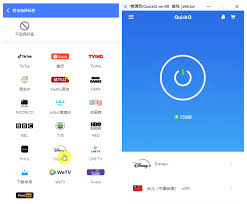
QuickQ如何迁移账号?
迁移QuickQ账号到新手机,先在旧机完成资料备份与解绑,然后在新机用原账号登录并恢复备份,按提示完成验证与授权,确认联系人、聊天记录与设置都已同步,若遇异常可参考下文步骤或访问官方帮助获取指导。操作简单可控,通常十分钟内可完成。非常可
阅读更多 →
QuickQ 官网打不开怎么办
QuickQ 官网打不开怎么办,其实大部分情况都是网络环境、浏览器或软件状态的问题,只要按顺序排查,一般几分钟就能恢复。最先可以试着切换网络、重启路由器、换一个浏览器再打开 QuickQ 官网,看是不是临时故障;如果别的设备能打开,
阅读更多 →
QuickQ 账号被限制加速怎么办
QuickQ 账号被限制加速怎么办你可能正准备完成紧急任务,却突然发现 QuickQ 的加速功能被封禁,这往往源于风控误判或违规提示。下面是一套快速排查与申诉路径,帮助你尽快恢复加速能力。核实限制类型与原因:登录提示、
阅读更多 →