QuickQ 怎么下载并正确安装
QuickQ 怎么下载并正确安装:高效上网的完整指南在信息爆炸的时代,稳定、快速的网络连接已成为工作与生活的必需。而对于经常需要访问全球互联网资源的用户来说,一款可靠的加速工具能显著提升体验。QuickQ 正是这样一款备受欢迎的网络
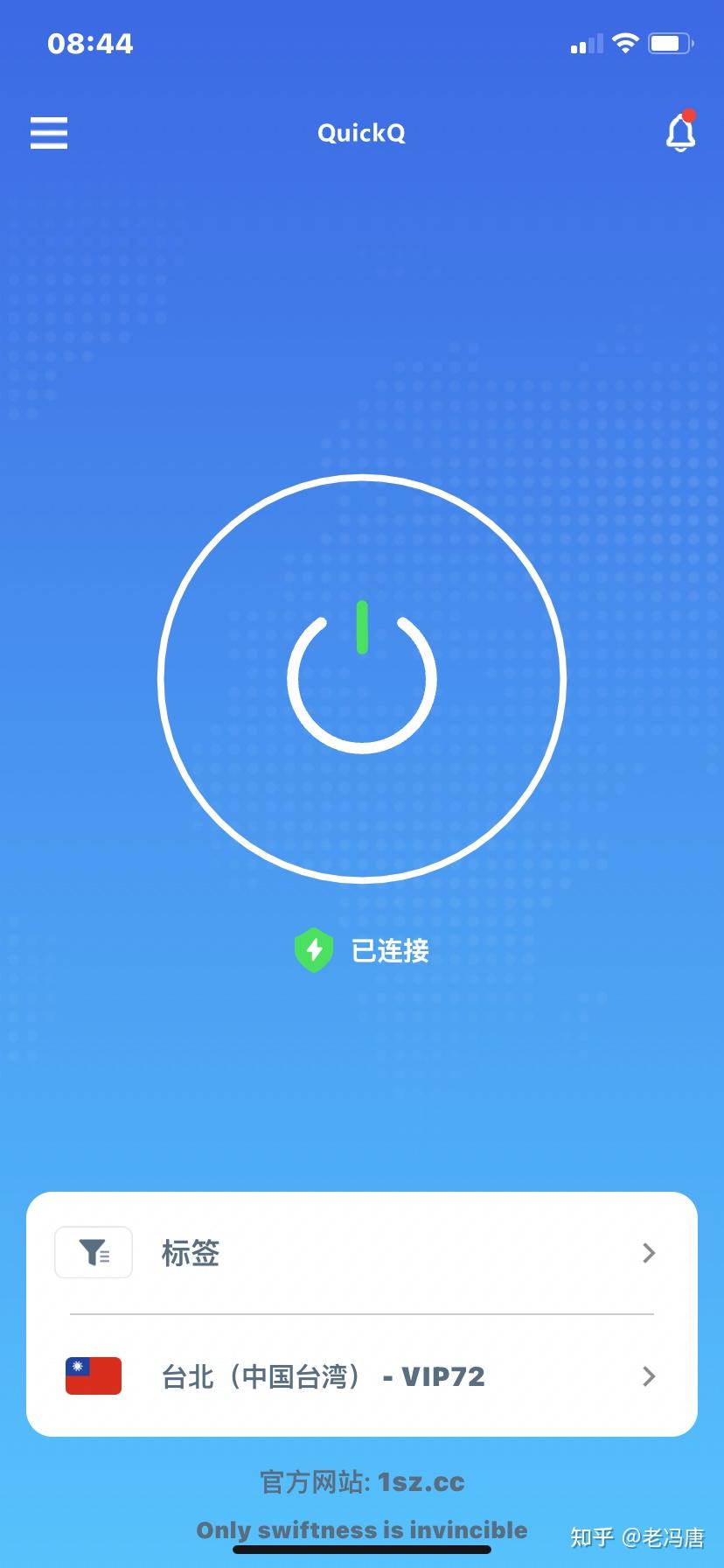
QuickQ 怎么下载并正确安装:高效上网的完整指南
在信息爆炸的时代,稳定、快速的网络连接已成为工作与生活的必需。而对于经常需要访问全球互联网资源的用户来说,一款可靠的加速工具能显著提升体验。QuickQ 正是这样一款备受欢迎的网络加速软件。本文将详细讲解 QuickQ 怎么下载并正确安装,帮助用户轻松上手这款实用工具。
一、QuickQ 是什么?为什么值得选择?
QuickQ 是一款旨在帮助用户实现全球范围快速连接的加速工具,支持多平台使用,包括 Windows、macOS、Android 和 iOS 系统。相比市面上一些同类产品,它的优势在于:
- 操作简单:界面清晰,即便是初次接触加速软件的用户也能轻松上手;
- 连接稳定:服务器遍布多地区,确保访问速度与安全性;
- 隐私保护:采用高级加密技术,用户数据得到严格保护。
这种稳定与安全的双重保障,让越来越多用户选择 QuickQ 作为网络加速的首选方案。
二、QuickQ 下载前的准备
在下载 QuickQ 之前,用户需明确自己的设备类型与操作系统版本。不同系统对应不同安装包,错误下载可能导致安装失败。建议用户前往 QuickQ 官方网站 或其授权渠道进行下载,避免因非官方来源造成安全隐患。
此外,为保证最佳安装效果,用户最好:
- 关闭防火墙或安全软件的实时监测(临时操作即可);
- 清理浏览器缓存,确保安装包完整下载;
- 确保设备网络稳定,以避免解压或安装过程中出现异常。
三、QuickQ 怎么下载及安装步骤
下面为用户提供详细的下载与安装流程:
1. 下载步骤
- 打开浏览器,输入“QuickQ 官方网站”或“QuickQ 加速器下载”;
- 进入官方网站后,根据系统版本选择对应安装包;
- 点击下载并等待安装文件完全保存到本地。
为确保下载源安全,建议检查安装包的数字签名,确认来自 QuickQ 官方。
2. 安装步骤
- 双击安装文件,启动安装程序;
- 按提示选择安装目录(默认即可);
- 完成安装后,启动 QuickQ;
- 初次使用需注册或登录账号,随后根据提示选择加速节点;
- 点击“连接”,系统会自动检测最优线路并进行连接。
这一过程通常只需几分钟,安装完成后即可正常使用。
四、案例分析:QuickQ 实际使用效果
以某跨境电商团队为例,团队成员需频繁访问海外数据接口。此前常因网络延迟导致工作效率低下。安装 QuickQ 后,通过智能节点选择功能,团队成员的访问速度提升约 60%。尤其在视频会议和跨平台数据传输时,延迟明显减少,工作流程更加顺畅。
该案例充分说明,正确安装并合理使用 QuickQ,能显著优化网络体验,提升跨地区业务效率。
五、安装常见问题与解决方法
- 安装后无法登录:确认账号信息正确,可尝试重启软件或更换节点。
- 连接不稳定:检查网络环境,或更新至最新版本的 QuickQ。
- 提示安装失败:可能是防病毒软件阻止安装,关闭后重新执行安装程序。
通过以上方法,大部分安装和连接问题都能迅速解决。
总结来看,QuickQ 的下载与安装过程并不复杂,关键在于从官方渠道获取安装包并严格按照步骤操作。只要正确安装,QuickQ 就能成为用户高效、安全访问全球网络的得力助手。
相关文章
QuickQ 公共 WiFi 环境使用技巧
QuickQ 公共 WiFi 环境使用技巧在机场、咖啡馆、图书馆等公共场景,免费 WiFi 常常是高效上网的捷径,但也隐藏着监听和账号泄露的风险。本篇基于 QuickQ 公共 WiFi 环境使用技巧,帮助你在保持连接畅通的同时,提升隐私保护和数据安全。准备阶段:在连网前
阅读更多 →
QuickQ 网络恢复后需要重新配置吗?
通常不需要彻底重新配置 QuickQ,但建议按照下文步骤检查基本连接与设置,确认网络名称、密码和设备状态无误后再决定是否需要手动调整或重置。如何判断网络恢复后是否需要重新配置 QuickQ观察设备连接状态无需重设:当 QuickQ 在网络恢复
阅读更多 →
QuickQ 自动选节点不稳定怎么办?
直接答案:先重启 QuickQ 应用并切换一两个节点测试,若仍不稳按顺序检查本地网络、路由器与系统省电或权限设置,再逐项排查日志或联系客服请求帮助。快速判断问题并做好准备确认是否只是短暂波动重启应用:先把 QuickQ 完全从后台退出再打开,短时
阅读更多 →