QuickQ 如何关闭或开启自动连接
想要在需要时就能快速上网,QuickQ 的自动连接功能常常是关键。不过,自动连接在提升便捷的同时,也可能带来隐私与耗电的风险。本文聚焦“QuickQ 如何关闭或开启自动连接”,给出简明的操作步骤与使用场景,帮助你灵活掌控连接行为。
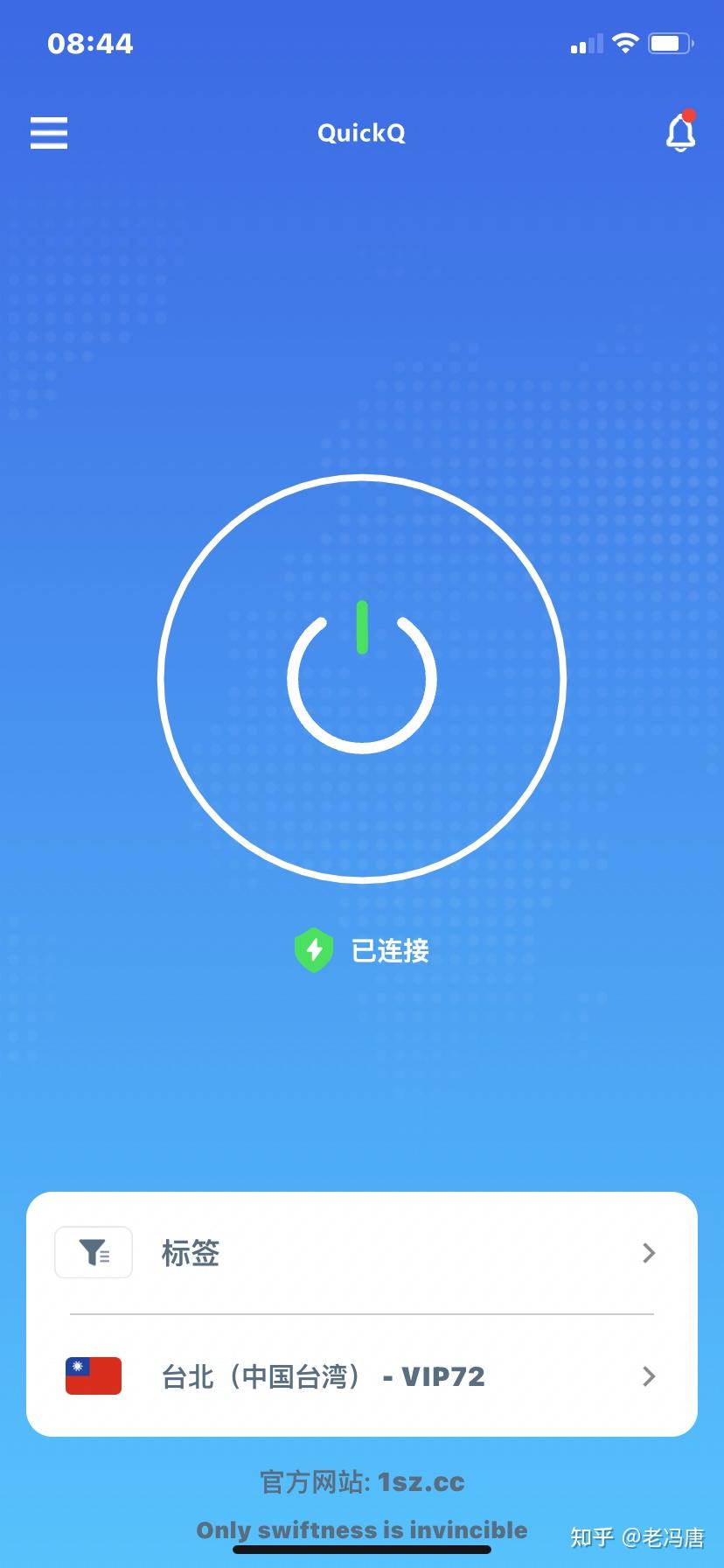
想要在需要时就能快速上网,QuickQ 的自动连接功能常常是关键。不过,自动连接在提升便捷的同时,也可能带来隐私与耗电的风险。本文聚焦“QuickQ 如何关闭或开启自动连接”,给出简明的操作步骤与使用场景,帮助你灵活掌控连接行为。
自动连接是指 QuickQ 在检测到已保存的网络或设备时,自动尝试完成连接。开启后体验更顺畅,关闭则让连接更可控,降低误连与耗电。
开启自动连接的步骤
- 打开 QuickQ 应用
- 进入 设置 -> 自动连接
- 开启主开关,并勾选要自动连接的网络/设备
- 如有选项,选择“仅在信号稳定时自动连接”或“始终自动连接”
关闭自动连接的步骤
- 进入 设置 -> 自动连接
- 关闭主开关,或取消勾选特定网络/设备
- 需要时,可在通知栏快速切换
场景与建议:在公共场所尽量禁用自动连接,避免连接到不安全网络;在家里或办公室,若信任网络,则可开启,且对个别设备设定例外。
案例分析
- 案例1:张女士在咖啡馆工作,开启自动连接后,常用网络可自动上网,遇到陌生热点时再切换。
- 案例2:李先生家中设备多,开启全局自动连接并设定仅在家中网络自动连接,日常体验更顺畅。
要点提示:定期检查名单,避免不必要的自动连接,同时关注隐私与安全更新。
相关文章
QuickQ 视频访问加速教程
在全球化的视频消费环境中,快速稳定地访问 QuickQ 是提升用户体验的关键。本教程将以实操为导向,帮助你通过就近化、DNS优化和自适应码率等手段,显著提升视频访问加速和播放平滑性。一、核心原理:就近化与传输优化视频体验的核心在于降低传输
阅读更多 →
QuickQ支持支付宝吗?
QuickQ 支持支付宝支付,但是否能使用取决于你所在地区与应用版本。通常在中国大陆最新版 QuickQ 客户端中,可以在“支付设置”选择支付宝并完成绑定与付款;如找不到支付宝选项,请先更新应用、检查网络并联系 QuickQ 官方客服核
阅读更多 →
如何在QuickQ中手动选择服务器?
在QuickQ中手动选择服务器,其实就是先打开软件,进入节点列表,把自动模式关掉,然后根据自己的需要从不同国家和地区的服务器里挑一个合适的节点,最后点一下连接就行了。核心要点是:学会找到服务器列表、看懂节点信息、按用途
阅读更多 →