QuickQ 登录后无法连接怎么办
在企业协作和远程办公场景中,登录后立即无法连接会直接打断工作流程。面对“QuickQ 登录后无法连接怎么办”,需要从网络、账户、客户端版本、设备环境等多维度进行排查,并给出可操作的解决路径。本文围绕这一问题,提供清晰、可执行的排查与修复思路,帮
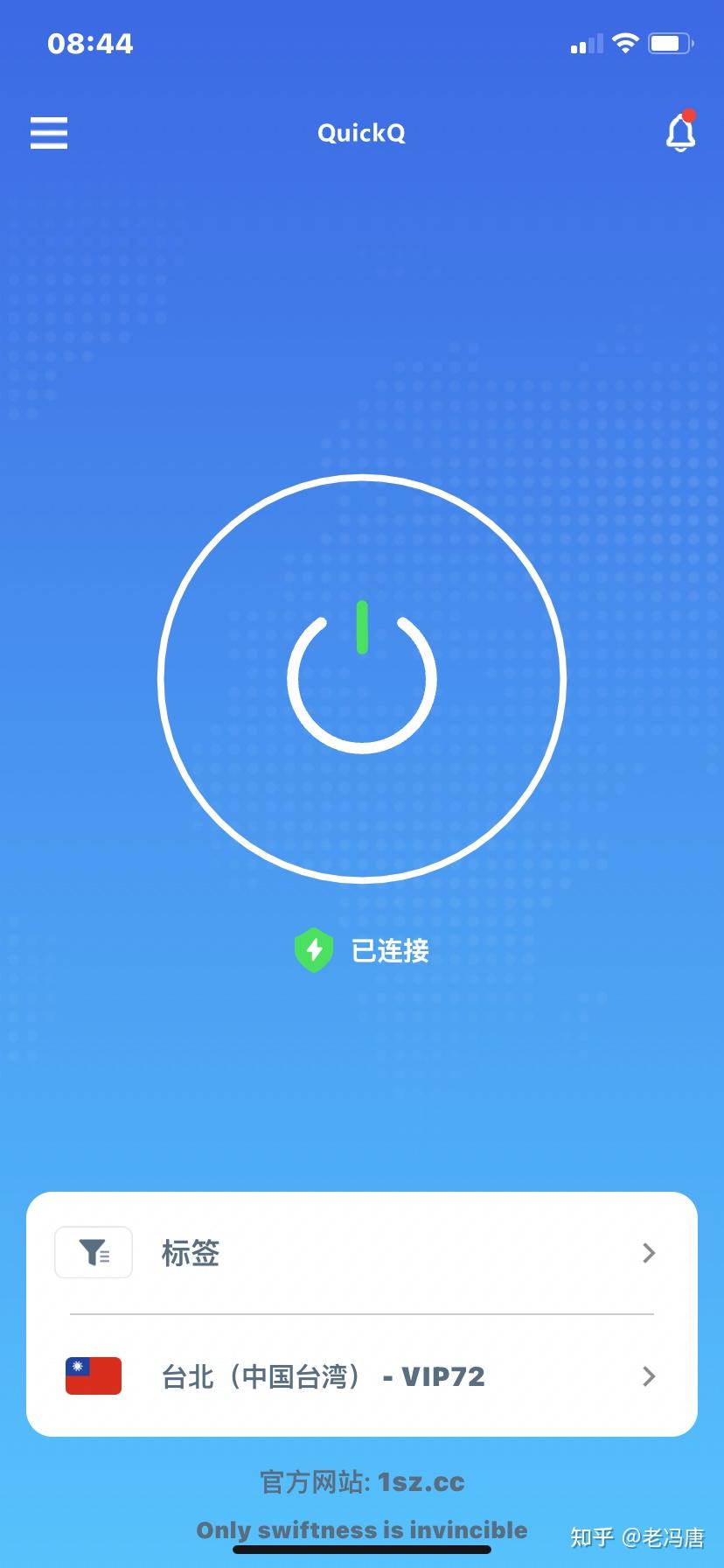
在企业协作和远程办公场景中,登录后立即无法连接会直接打断工作流程。面对“QuickQ 登录后无法连接怎么办”,需要从网络、账户、客户端版本、设备环境等多维度进行排查,并给出可操作的解决路径。本文围绕这一问题,提供清晰、可执行的排查与修复思路,帮助你快速恢复连接。
快速自检与环境定位
首先确认网络是否稳定:尝试在同一设备上打开网页或运行其他应用,确认是否存在综合性网络问题。若网络正常,再检查当前使用的设备与操作系统版本,确保符合 QuickQ 的最低要求;若设备较旧或未打补丁,可能影响连接稳定性。必要时,切换到有线网络或切换不同的无线网络,观察问题是否缓解。此阶段的核心是排除“网络与设备环境”导致的连接异常。
核心排查步骤
- 清除缓存并重新登录:在应用设置中清除缓存/数据,退出账号后重新输入凭据进行登录,常能解决会话异常问题。
- 强制停止后再次打开应用,避免后台进程干扰。
- 检查账号状态与权限:确认账号未被禁用、已完成必要的两步验证或安全策略授权,如有异常,联系管理员或客服协助恢复。
- 更新客户端版本:确保 QuickQ 版本为最新版,旧版本可能与服务器接口不兼容,导致认证失败或会话无法建立。
- 检查防火墙、代理与 VPN 设置:关闭本地防火墙或临时禁用 VPN/代理,测试是否能建立直连,若能则在代理或防火墙设置中加入允许规则。
常见原因与解决方案
- 服务器维护或区域限制导致的不可用:可通过官方公告或状态页确认,必要时等待恢复再尝试。
- 账号认证异常:重置密码、重新开启双因素认证,确保认证流程顺畅。
- 客户端与服务器接口不匹配:升级到最新版本或降级到与当前服务器兼容的版本。
- 本地网络被企业网络策略限制:联系 IT 进行白名单添加或使用合规的网络通道。
案例分析(选取性)
案例1:某公司员工在家用网络下登录后无法进入频道。经过排查,发现 VPN 影响了身份认证。关闭 VPN、使用本地网络后,登录恢复正常。
案例2:同事在更新到新版本后登录失败,经过清除缓存并重新安装客户端,问题得到解决,且日志显示认证接口变更已同步。
如仍无法解决,请收集错误信息与日志,联系 QuickQ 官方客服或帮助中心,提供设备型号、操作系统、客户端版本、最近的操作步骤等,以获得定向支持。若涉及账号安全与权限调整,务必通过正式渠道完成复核。
相关文章
如何取消QuickQ的订阅?
快速说结论:想取消 QuickQ 的订阅,一般只需要在购买渠道里关掉自动续费,比如在应用商店里点“取消订阅”,或者在 QuickQ 里找到订单入口,再按提示关闭。如果是从第三方平台买的,就回到那个平台里操作,取消后当期剩余时间还能继续用。本篇会分步骤说明不同渠
阅读更多 →
QuickQ 使用过程中突然掉线怎么办?
直接答案:遇到 QuickQ 突然掉线,先检查本地网络和设备设置,尝试重启网络或应用,必要时收集日志并联系官方客服,按步骤排查可快速恢复。检查网络连接并快速恢复本地网络诊断马上确认网络状态:先看手机或电脑是否能正常浏览网页或打开其他应用,若全部都无法访问,说明是本地网络
阅读更多 →
QuickQ电脑版能否解锁Netflix、Disney+等平台?
QuickQ电脑版目前在部分线路上可以解锁Netflix和Disney+,但并不是所有节点都稳定,也不是随时都能顺利观看,实际体验会受线路质量、平台风控和本地网络环境影响,想长期解锁这些平台,需要掌握节点选择技巧、设备设置方法和常见问题的
阅读更多 →