QuickQ 不同场景下的最佳设置方案
在快节奏的工作与学习场景中,QuickQ 如何发挥最大效能?本文从不同行业与场景出发,给出可直接落地的最佳设置方案,帮助你用对工具实现更高效的协作与创作。一、办公高效场景开启专注模式,屏蔽无关信息;关闭不必要的通知,保留紧要消息。默认分屏工作区,实现多任务并

在快节奏的工作与学习场景中,QuickQ 如何发挥最大效能?本文从不同行业与场景出发,给出可直接落地的最佳设置方案,帮助你用对工具实现更高效的协作与创作。
一、办公高效场景
- 开启专注模式,屏蔽无关信息;关闭不必要的通知,保留紧要消息。
- 默认分屏工作区,实现多任务并行;云端同步优先,缓存本地,资料随时可用。
- 文档协同显示实时改动,减少版本冲突,提升协作速度。
二、远程会议场景
- 视频分辨率优先,以稳定为主;音视频自适应带宽,在网络波动时自动降噪。
- 背景模糊/虚拟背景,提升专业感与隐私保护;会议前自检与带宽测试,降低现场卡顿概率。
- 统一的屏幕共享优化,确保演示与资料同步。
三、教育/课堂场景
- 教师模式与学生区域分栏,便于授课与答疑;白板协作与实时标注,提升互动性。
- 作业自动归档与评分摘要,减轻教师重复工作;课堂录像与要点提要本地缓存,便于复习回顾。
- 课程结束后可快速生成 学习报告,帮助学生把握重点。
四、设计与创作场景
- 高分辨率输出与色彩管理,确保素材在不同设备上的真实呈现;素材缓存优先,快速调取常用资源。
- 协作注释与版本控制,避免改动冲突,便于团队迭代。
- 离线工作能力,在无网络时也能继续推进。
五、移动/出差场景
- 省电模式与数据节省,延长设备使用时间,降低流量成本;离线访问与本地缓存,随时随地继续工作。
- 低延迟优化,在演示与现场演讲中保持流畅体验。
- 便携设置可一键切换,适应不同场景的切换需求。
六、隐私与安全场景
- 端对端加密与本地化处理,提升信任感;最小权限原则,仅授权必要功能。
- 自动日志清理与审计轨迹,帮助满足合规要求;数据留存策略可自定义,避免冗余存储。
案例分析
- 某教育机构在课堂中启用教师模式、白板协作与离线缓存,课堂参与度显著提升,课后资料自动归档也减轻了教师负担。
- 某远程团队在会议前完成带宽测试、开启视频分辨率优先与背景模糊设置,全天会议稳定性明显提升,后续修改次数减少。
相关文章
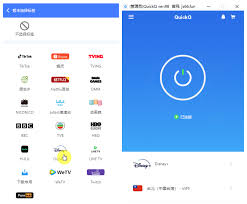
QuickQ电脑版如何监控网络流量使用情况?
QuickQ电脑版监控网络流量使用情况,其实只要掌握软件里几个关键位置:登录后打开设置里的“网络”或“统计”页面,开启流量统计开关,就能在主界面或悬浮窗里看到当前网速和当天、当月的流量使用情况,还能按节点、按时间段查看明细,再配合系统自带的资源监视工具交叉对比,就可以比较全面地了解QuickQ电脑
阅读更多 →
QuickQ PC版下载安装完整指南
QuickQ PC版下载安装快速指南:到官方网站下载对应系统的安装包,按照安装向导逐步完成安装,登录或注册账号后导入历史记录和联系人,设置好输入法与偏好并启用自动更新和备份,就能稳定使用。QuickQ PC版下载安装前准备硬件与系统要求
阅读更多 →
QuickQ 连接成功但状态显示异常怎么办?
直接答案:当 QuickQ 显示已连接但状态异常时,先不要慌,按顺序检查网络与设备、电源和应用内设置,尝试重连或重启,并保存日志或截图后联系支持,如果必要按步骤更新或重装即可大多数能解决。第一章:先做的快速判断与准备确认设备与网络基本状态先看网络连通:遇到 QuickQ 显示状态异常
阅读更多 →