QuickQ 视频访问加速教程
在全球化的视频消费环境中,快速稳定地访问 QuickQ 是提升用户体验的关键。本教程将以实操为导向,帮助你通过就近化、DNS优化和自适应码率等手段,显著提升视频访问加速和播放平滑性。一、核心原理:就近化与传输优化视频体验的核心在于降低传输
在全球化的视频消费环境中,快速稳定地访问 QuickQ 是提升用户体验的关键。本教程将以实操为导向,帮助你通过就近化、DNS优化和自适应码率等手段,显著提升视频访问加速和播放平滑性。
一、核心原理:就近化与传输优化
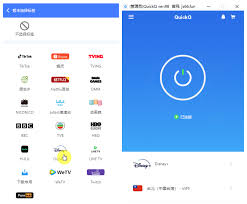
视频体验的核心在于降低传输距离、减少延迟,并在网络波动时保持稳定。通过就近的 CDN/边缘节点与智能路由,配合自适应码率与缓冲策略,可以在不同网络条件下维持较低的首屏时间和缓冲率。

二、实操步骤:快速落地
- 诊断网络:测量对 QuickQ 的 DNS 延迟与首屏加载时间。
- 提升 DNS 效率:在本地与云端部署快速解析,缩短初始请求。
- 部署就近节点与缓存:启用就近节点与预取策略,确保常看视频已缓存。
- 优化码率与缓冲:开启自适应码率,设置合理的初始缓冲和最大缓存。
- 做好带宽与 QoS 管控:对视频流设定优先级,必要时限流。
- 监控与迭代:持续跟踪加载时间、缓冲率,结合用户地域分布优化。
三、案例分析

案例1:某跨境电商通过就近节点和 DNS 提升,首屏时间下降40%,缓冲率下降25%。
案例2:某教育平台在校园网内部署本地缓存,首帧加载从约2.8秒降至1.2秒,播放更稳定。
要点回顾
- 就近化、DNS优化与自适应码率是核心。
- 缓冲策略与带宽管理同样关键。
- 定期监控,持续迭代是长期保障。
相关文章

QuickQ Windows版优化教程
本回答直接给出优化结论:先更新QuickQ到最新版,再关闭不必要启动项、清理缓存与临时文件、优化网络与显卡配置、调整存储位置与权限、确认输入法兼容并重启验证。按顺序操作能够明显提升程序响应速度与稳定性。这
阅读更多 →
如何下载并安装QuickQ加速器?
快速说结论:想要使用 QuickQ 加速器,只需要在官网或正规应用商店下载安装包,注册登录账号,选择节点后一键连接就能科学上网;但在下载安装 QuickQ 加速器之前,一定要确认下载来源可靠、设备系统版本兼容,并了解
阅读更多 →
QuickQ官网是否支持Socks5代理?
QuickQ官网目前已经支持Socks5代理,但需要根据不同设备、不同客户端来具体设置,官网并不会在首页特别醒目地写出来,而是放在使用说明和客户端下载里。简单说,只要你使用的是新版QuickQ客户端,基本都可以通过Socks5方式连上,支持手机、电脑
阅读更多 →