如何在QuickQ官网上获取最新版本的客户端?
在QuickQ官网上获取最新版本的客户端,其实只需要记住一个步骤:直接进入QuickQ官网首页,在页面中找到“下载”或“客户端中心”入口,选择自己使用的设备系统,点击对应的下载按钮,就可以获取官网提供的最新版本客户端。相比各种第三方链接或网盘分享,QuickQ官网上的客户端版本更稳定,更新也
在QuickQ官网上获取最新版本的客户端,其实只需要记住一个步骤:直接进入QuickQ官网首页,在页面中找到“下载”或“客户端中心”入口,选择自己使用的设备系统,点击对应的下载按钮,就可以获取官网提供的最新版本客户端。相比各种第三方链接或网盘分享,QuickQ官网上的客户端版本更稳定,更新也更及时,是获取最新版本客户端最稳妥的方式。无论是在首段还是后面的正文,记住多回到QuickQ官网下载页面查看,就能确保自己一直用的是最新版本的QuickQ客户端。
官网入口怎么找
从搜索引擎进入QuickQ官网
- 在浏览器地址栏输入“QuickQ官网”,优先点击带有官方标识的搜索结果,确认域名是否正规,避免误进仿冒站点,然后再去下载最新版本客户端,这样能保证客户端文件来源干净。
- 进入QuickQ官网后,可以把官网地址加入浏览器收藏夹,方便下次直接打开官网下载页面,在需要更新或重新安装时,随时回到QuickQ官网获取最新版本客户端,减少在搜索结果里反复查找的麻烦。
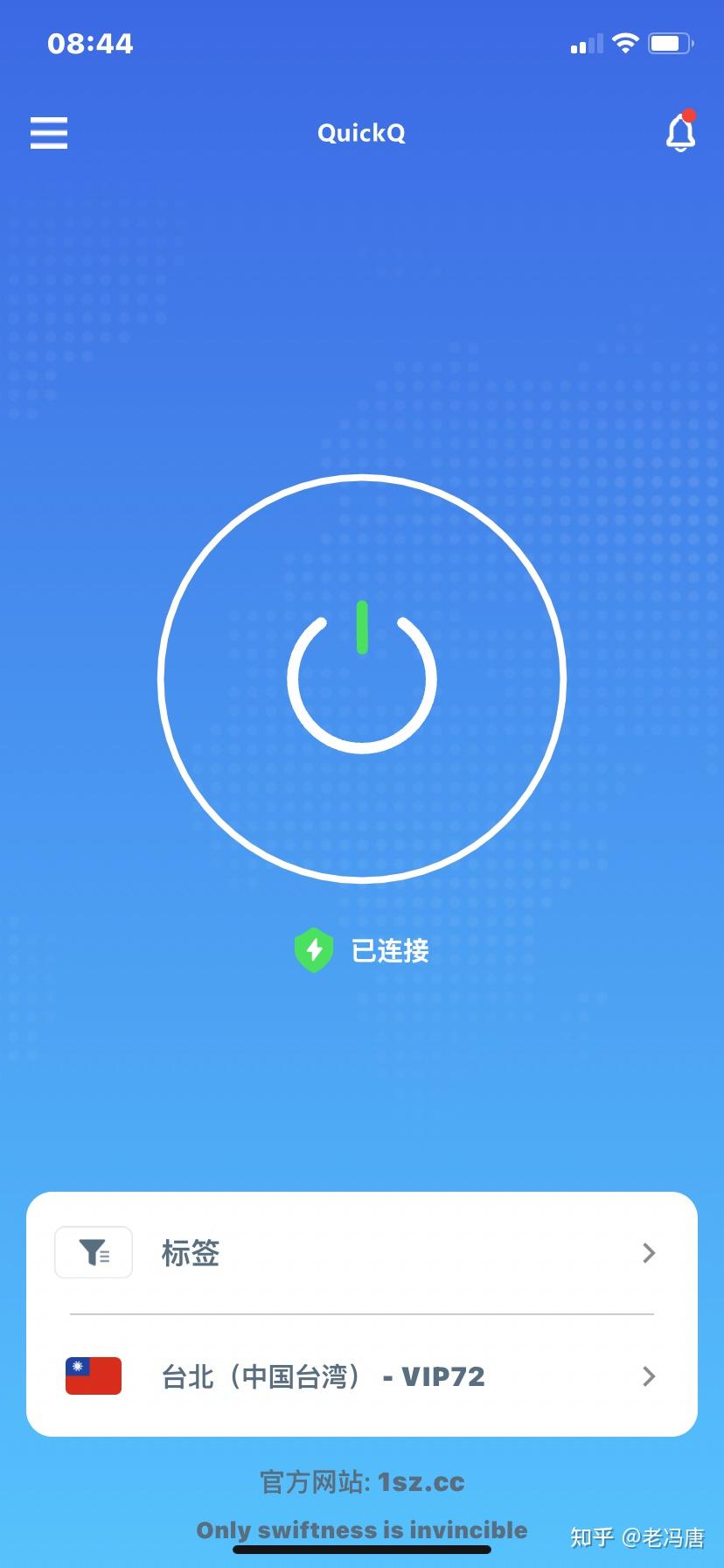
直接输入官网地址进入
- 有些用户已经熟悉QuickQ官网的准确网址,可以直接在浏览器里输入官网地址回车,迅速打开QuickQ官网首页,第一时间找到最新版本客户端下载入口,不用再在搜索结果中分辨真假。
- 为了防止输错地址,可以在第一次成功打开QuickQ官网后,用浏览器的“添加书签”功能,把QuickQ官网首页保存起来,把它当成今后下载最新版本客户端的固定入口,每次需要更新就从这个入口进入。
下载入口在哪儿
官网首页的下载按钮
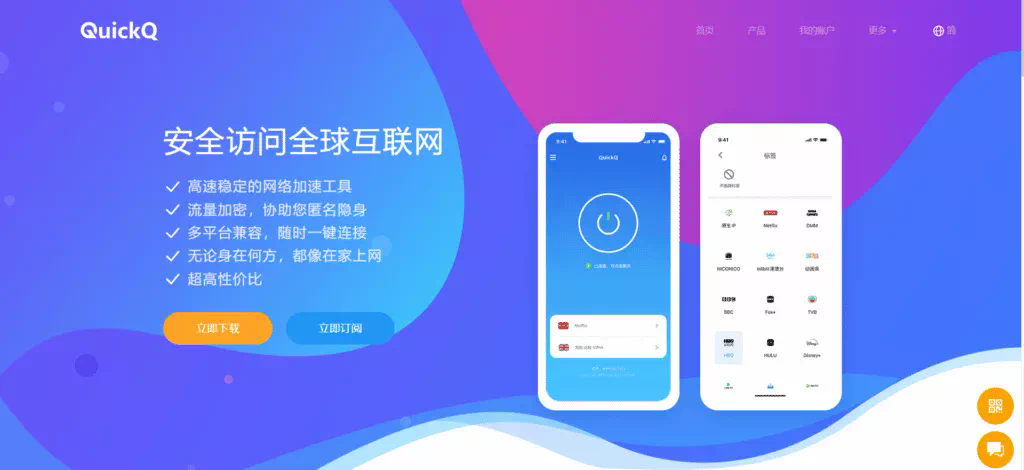
- 打开QuickQ官网首页后,通常在顶部菜单栏或首页中部,会看到“下载”“客户端”“APP下载”等类似字样,这些就是获取最新版本客户端的主要入口,点击后就会跳转到专门的客户端下载页面。
- 在这个下载页面中,QuickQ官网会按照Windows、macOS、Android、iOS等不同设备分类列出下载按钮,只要认准自己正在用的设备系统,点击对应的下载按键,就能从QuickQ官网下载到官方提供的最新版本客户端安装包。
客户端中心或帮助页面
- 如果在首页没有一下子看到明显的下载入口,可以在QuickQ官网的顶部菜单或底部导航中,寻找“帮助中心”“客户端中心”“使用指南”等栏目,有些站点会在这些页面里整理所有平台的最新版本下载链接。
- 在这些页面中,QuickQ官网一般会配合简单说明,告诉你当前客户端版本号和适用系统版本,通过这些文字可以判断自己是不是已经用的是最新版本客户端,如果本地版本比较旧,就可以在这里重新下载安装最新版本。
如何确认是最新版本客户端
看QuickQ官网标注的版本信息
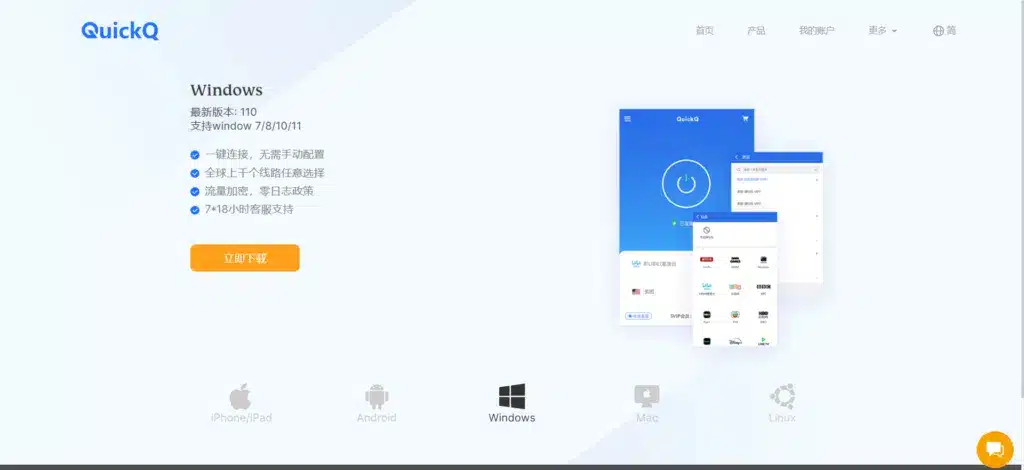
- 在QuickQ官网的客户端下载页,通常会在下载按钮附近标注版本号、更新日期或者简单更新内容说明,这些信息可以直接帮助你判断当前QuickQ官网提供的是否是最新版本客户端,一般以日期越新为准。
- 下载前,可以先记下官网显示的版本号,与自己设备中已安装的客户端版本对比,如果QuickQ官网展示的版本号更高,说明有正式更新,这时从官网重新下载安装,就能确保自己正在使用最新版本客户端。
打开本地客户端查看版本
- 在已经安装的QuickQ客户端里,通常会在“关于”“设置”“版本信息”之类的页面中写着当前版本号,可以先进入客户端内部查看,再回到QuickQ官网对比下载页的版本号,确认有没有必要更新。
- 如果本地客户端弹出提示,提醒你去QuickQ官网下载新版,也可以当作一种信号,但为确保安全,仍建议主动打开QuickQ官网,在官网页面上手动下载最新版本客户端,而不要轻易点不明来源的弹窗链接。

不同设备怎么选下载包
电脑端(Windows、macOS)下载
- 当你使用电脑访问QuickQ官网时,在客户端下载页面中找到“Windows版”“macOS版”等字样,认清自己电脑运行的系统再点击下载,这一步很重要,因为不同系统的安装包格式不同,只能在对应系统上运行。
- 下载安装完成后,建议把安装包暂时保留在电脑里,以防重新安装时可以快速使用;如果以后怀疑版本过旧,可以再回到QuickQ官网查看下载页是否已更新版本号,确保每次安装的都是最新版本客户端。
手机端(Android、iOS)下载
- 如果你用手机浏览器打开QuickQ官网,系统会自动识别设备类型,有的会直接弹出适合当前手机系统的下载提示,或者在下载页面上高亮“Android版”“iOS版”按钮,方便一键获取适合手机的最新版本客户端。
- 对于Android用户,有时QuickQ官网会直接提供apk安装包下载,对苹果用户则可能引导进入官方应用商店,在这两种情况下,最稳妥的做法都是先确认入口确实来自QuickQ官网,再按照提示下载和安装最新版本客户端。
使用官网版本更安全
避免用第三方分享链接
- 有用户习惯在论坛、群聊或网盘里找QuickQ客户端,但这类来源很难保证始终同步QuickQ官网最新版本,有的安装包甚至可能被人改动过,因此获取最新版本客户端该回到QuickQ官网,少用来历不明的安装文件。
- 当身边有人给你发客户端安装包时,也可以先问一句是否出自QuickQ官网,如果无法确认,就自己打开QuickQ官网,从官网正式下载最新版本客户端,这种方式更安全,也不容易踩到旧版本或问题版本。
养成定期回官网检查的习惯
- 如果你长期依赖QuickQ客户端,建议每隔一段时间主动打开QuickQ官网,看一眼客户端下载页面的版本号和更新日期,尤其是在遇到连接不稳定或功能异常时,更应该先尝试从QuickQ官网下载最新版本客户端再测试。
- 这种定期回QuickQ官网查看并重新下载最新版本客户端的习惯,可以让你总是站在官方更新节奏上,也能在出现问题时更容易地判断,是网络环境问题,还是自己没有及时在QuickQ官网更新到最新版本客户端,从而更有针对性地解决问题。
相关文章

QuickQ 官网下载安装使用是否靠谱?
总体靠谱,但必须从官方网站下载并按官方指引安装、校验并控制权限,遇异常及时卸载并联系官方客服。如何从 QuickQ 官网正确下载安装包确认官网地址与版本确认官网域名:优先通过品牌官网首页或官方公告中的链接进入下载页面,注意浏览器地址栏是否为官方域名,避免点击第三方搜索结果中的广告或仿冒链接
阅读更多 →
QuickQ 怎么切换节点?
直接答案:在 QuickQ 中切换节点,通常打开应用进入节点或服务器列表,选择想用的节点点击连接即可快速切换;若使用订阅或导入配置,先更新订阅或导入最新配置再选择节点以保证信息准确。准备与检查:切换前的必要步骤检查应用版本与权限确
阅读更多 →
QuickQ 使用会影响本地网络吗
QuickQ 使用会影响本地网络吗?简单说,会“有影响但可控”。只要你明白它怎么工作、什么时候开关、怎么设置分流和节点,就能让它帮你上网更顺畅,又尽量不打扰本地局域网、游戏、网盘等日常使用。下面从原理、场景和设置细节,按“倒金字塔”的方式展开说清楚,让你看完就能判断 Quick
阅读更多 →