如何在QuickQ官网上下载客户端?
如何在QuickQ官网上下载客户端,其实流程很简单:打开浏览器,进入QuickQ官网,登录或注册账号,在页面中找到“客户端下载”或“立即下载”的入口,根据自己电脑或手机的系统,选择对应的版本,一键下载并安装就可以开始
如何在QuickQ官网上下载客户端,其实流程很简单:打开浏览器,进入QuickQ官网,登录或注册账号,在页面中找到“客户端下载”或“立即下载”的入口,根据自己电脑或手机的系统,选择对应的版本,一键下载并安装就可以开始使用。下面用更细的步骤和经验,把在QuickQ官网上下载客户端的全过程讲清楚,让第一次接触的人也能顺利完成。
进入QuickQ官网的正确方式
找到官网入口
- 可以直接在浏览器地址栏输入“QuickQ官网”对应的网址,尽量自己手动输入,避免点一些来路不明的链接。
- 也可以在常用搜索网站上输入“QuickQ官网”,注意认准带官方标识、域名简短干净的结果,再点击进入官网首页。
确认是QuickQ官网
- 真正的QuickQ官网界面通常比较简洁,顶部会有“首页”“客户端下载”“帮助中心”等清晰菜单,不会弹出大量广告。
- 进入QuickQ官网后,看一下底部是否有公司信息、版本说明和更新日期,整体规范统一,基本能确认是官网而不是仿冒站。

在QuickQ官网找到客户端下载入口
识别“客户端下载”位置
- 打开QuickQ官网首页后,先在顶部导航栏里找“下载”“客户端下载”“客户端中心”等字样,很多时候按钮会用比较醒目的颜色显示。
- 如果顶部没有明显按钮,可以往下滑,看首页中部是否有“Windows版下载”“Mac版下载”“Android版下载”等模块,通常QuickQ官网会把客户端放在这些区域集中展示。
使用搜索或帮助提示
- 在QuickQ官网上,有的页面会提供站内搜索或“常见问题”,可以输入“客户端下载”“APP下载”等字样,让网站直接给出相关入口。
- 若手机浏览器打开的是QuickQ官网移动版页面,通常在底部菜单或“更多”里,也会单独放一个“下载”或“APP中心”的标签,点进去就能看到客户端下载选项。

登录或注册账号后再下载
为什么要先登录QuickQ官网
- 有的用户在QuickQ官网上下载客户端时,发现页面会提示先登录,这主要是为了和账号绑定,方便后续使用同一个账号在多台设备上使用。
- 登录QuickQ官网后,系统会根据账号的使用记录和权限,展示适合你当前系统的客户端下载按钮,有时还会标注“推荐版本”。
创建和登录账号的步骤
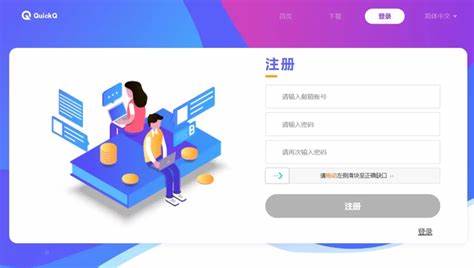
- 第一次使用QuickQ官网时,如果没有账号,可以点击“注册”“创建账号”,按照页面提示填写邮箱或手机号、验证码和密码,几步就能完成。
- 注册完后返回QuickQ官网首页,点击“登录”,输入刚才设置好的账号和密码,登录成功后,再进入“客户端下载”页面进行后续操作。
选择合适系统的QuickQ客户端下载

电脑端客户端选择
- 在QuickQ官网的客户端下载页面,一般会按照系统分类,比如“Windows客户端”“Mac客户端”,也可能标明“电脑版下载”等字样。
- 使用Windows系统的用户,在QuickQ官网上选择“Windows版下载”,通常文件后缀是“.exe”;使用苹果电脑的用户,在QuickQ官网上选择“Mac版下载”,文件后缀多为“.dmg”或“.pkg”。
手机端客户端选择
- 如果你想在手机上使用QuickQ,可以在QuickQ官网上找到“Android版下载”“iOS版使用说明”或“扫码下载”一类选项。
- 安卓用户一般可以选择从QuickQ官网下载安装包,或者通过QuickQ官网提供的应用市场链接跳转下载;苹果用户则多半需要按照QuickQ官网给出的步骤,在应用商店中搜索或通过描述文件的方式安装。
在QuickQ官网下载并安装客户端
下载过程中需要注意的事项
- 点击QuickQ官网上的客户端下载按钮后,浏览器会弹出保存提示,建议选择一个好找的位置,比如桌面或下载文件夹,方便之后安装。
- 下载时注意看文件大小是否和QuickQ官网标注的大致相同,如果明显偏小或多出不明文件,要暂停操作,重新回到QuickQ官网检查是否点击了正确的链接。
完成安装并首次运行
- 下载完成后,找到刚刚保存的QuickQ客户端安装文件,双击按照提示一步步下一步,注意不要随手勾选多余捆绑软件,只保持QuickQ客户端本身即可。
- 安装完成后,打开QuickQ客户端,在客户端里使用你在QuickQ官网注册的账号登录,确认能正常连接和使用,这样就算是完整通过QuickQ官网上下载客户端并成功安装了。
通过上面这些步骤,只要按照顺序在QuickQ官网上找到下载入口,登录账号,选择对应系统,保存并安装,就能顺利在QuickQ官网上下载客户端并开始使用。
相关文章
QuickQ 官网下载安装使用是否值得推荐?
直接答案:QuickQ 官网下载安装并使用在多数日常场景下是值得推荐的,但要根据你的具体需求、设备兼容性和对隐私的重视程度来决定是否安装。如何从官网安全下载安装 QuickQ核实官网下载地址与证书核对网址:在浏览器地址栏确认是官
阅读更多 →
QuickQ 如何关闭或开启自动连接
想要在需要时就能快速上网,QuickQ 的自动连接功能常常是关键。不过,自动连接在提升便捷的同时,也可能带来隐私与耗电的风险。本文聚焦“QuickQ 如何关闭或开启自动连接”,给出简明的操作步骤与使用场景,帮助你灵活掌控连接行为。
阅读更多 →
QuickQ 节点延迟显示不准确怎么办?
QuickQ 节点延迟显示不准确通常是本地网络波动、时间不同步、客户端缓存或测速方法差异导致,先按下文一步步排查本地和客户端设置,再用第三方工具比对,若确认是节点或服务端问题请收集日志并反馈给官方。检测并确认问题范围:快速判断是否普遍存在快速检查多个来源多设备测试:在不同设备上打开 Quick
阅读更多 →